Bài đăng

Đang hiển thị bài đăng từ tháng 1 2, 2022

Địa điểm tiêm mũi 3 tại Gò Vấp từ 09/01/2022 - 16/01/2022

Hình ảnh
 Địa điểm và thời gian tiêm mũi 3, mữi tăng cường và mũi nhắc lại cho người dân sống tại quận Gò Vấp từ ngày  09/01/2022 - 16/01/2022 . Lưu ý : phiếu sàn lọc mấy bạn liên hệ khu phố hay tổ trưởng tại khu vực mình sinh sống để có thông tin chi tiết : Những lưu ý khi tiêm mũi 3 vaccine Covid-19 : + Chuẩn bị giấy xác nhận tiêm 2 mũi hoặc app thẻ xanh và có thời gian tiêm mũi 2 từ 3 tháng trở lên. + Giấy CMND hay CCCD + ( Có thể cần ) Giấy tạm trú nếu không phải người thường trú tại địa phương. Loại vaccine tiêm mũi 3 : Khi đến tiêm mũi 3, các bạn sẽ được bác sỹ tại điểm tiêm tư vấn và lựa chọn loại vaccine để tiêm mũi 3 phù hợp nhất cho bạn. Ảnh từ Fanpage : @ facebook.com/dangovap Địa điểm tiêm mũi 3 tại Gò Vấp từ ngày 09/01/2022 - 16/01/2022

Cách đăng ký tài khoản Microsoft Office 365 miễn phí cho sinh viên năm 2023

Hình ảnh
Nếu bạn là sinh viên, bạn có thể đủ điều kiện để đăng ký Microsoft Office miễn phí. Đây là cách để có được nó. Microsoft Office là bộ công cụ văn phòng được sử dụng rộng rãi nhất. Nó bao gồm word, excel, powerpoint và một số công cụ khác. Công ty cũng bán các gói khác nhau được thiết kế cho mục đích phi lợi nhuận, kinh doanh hoặc sử dụng cá nhân. Nếu bạn là giáo viên hoặc sinh viên, bạn có thể đủ điều kiện để đăng ký Microsoft 365 miễn phí. Gói Microsoft Office dành cho sinh viên rất phù hợp cho sinh viên , đặc biệt là những người không muốn hoặc không thể trả cho Office Suite. Có gì trong gói đăng ký Microsoft 365 dành cho sinh viên? Đăng ký Office 365 miễn phí là một lựa chọn tuyệt vời cho sinh viên vì nó cho phép sinh viên tiếp cận và sử dụng trên các ứng dụng web phổ biến như Word , Excel và PowerPoint . Đăng ký Office miễn phí cũng cung cấp cho người dùng bộ lưu trữ OneDrive  50 GB và quyền truy cập vào Microsoft Teams để tự do giao tiếp với các bạn học khác. Sinh viên cũ...

Cách tắt bình luận trên bài đăng Facebook

Hình ảnh
 Bình luận chiếm một phần quan trọng của Facebook, dù tốt hơn hay xấu hơn. Đây là cách bạn có thể giới hạn hoặc hạn chế nhận xét trên các bài đăng trên Facebook của bạn. Hầu như mọi người đều thích mọi người để lại bình luận trên các bài đăng trên Facebook của mình. Tuy nhiên, phần nhận xét có thể nhận lại những bình luận spam hay các bình luận ác ý. Trong bất kỳ trường hợp nào như vậy, bạn sẽ muốn giành lại quyền kiểm soát bài đăng của mình. Hãy cùng tìm hiểu cách bạn có thể tắt và quản lý phần bình luận của bài đăng trên Facebook khi nó trở nên cần thiết. Những điều cần biết về việc tắt nhận xét trên Facebook Facebook giới hạn quyền kiểm soát của bạn đối với các bài đăng cá nhân của mình. Do đó, bạn không thể tắt hoàn toàn bình luận trên các bài đăng trên Facebook của mình. Nhưng bạn có thể giới hạn người có thể nhận xét về bài viết của bạn. Tuy nhiên, trong một nhóm  hay trang Facebook mà bạn là quản trị viên, Facebook cho phép bạn tắt hoàn toàn bình luận trên một bài đăng....

4 cách để kiểm tra AirPods thế hệ thứ mấy

Hình ảnh
 Không giống như iPhone với các kích thước và thiết kế camera khác nhau, đôi khi có thể hơi khó để biết bạn đang có AirPods nào bằng cách chỉ nhìn lướt qua chúng. Nói chung, tất cả chúng đều là tai nghe không dây trong một hộp đựng toàn màu trắng, với kiểu dáng đẹp. Hãy xem một số phương pháp để bạn có thể sử dụng tìm ra kiểu AirPods mà bạn có. Ảnh: Apple 1. Xem thiết kế của AirPods của bạn Apple hiện có ba loại chính: AirPods , AirPods Pro và AirPods Max . Bạn có thể xác định mình đang có loại nào bằng cách xem mẫu mã sản phẩm. Rõ ràng nhất là AirPods Max vì chúng là tai nghe over-ear. Nhìn vào các núm trong tai, AirPods thông thường có các đầu bằng nhựa, trong khi AirPods Pro có các đầu bằng silicone. Tuy nhiên, xin lưu ý rằng phương pháp này không giúp bạn xác định được thế hệ AirPods nào mà bạn có. Để làm như vậy, bạn sẽ cần sử dụng số kiểu máy hoặc số sê-ri. 2. Xác định mã số AirPods của bạn Có hai cách để lấy mã AirPods của bạn mà bài viết sẽ giải thích bên dưới. Sau khi bạn...

Tại sao iPad không sạc được từ máy tính?

Hình ảnh
 Nếu bạn đã từng cắm iPad vào PC hoặc Mac để sạc pin chi ipad của mình, có thể bạn đã thấy thông báo “Không sạc” ( Not Charging ) trên màn hình iPad của mình. Bài viết này sẽ giải thích lý do tại sao thông báo xuất hiện và cách mà bạn có thể làm với thông báo đó. Không đủ công suất để sạc Nhiều cổng USB của máy tính không cung cấp đủ dòng điện để sạc iPad khi màn hình iPad đang bật. Nếu đúng như vậy, bạn sẽ thấy thông báo “Không sạc” trên màn hình iPad của mình bên cạnh biểu tượng pin. Tùy thuộc vào kiểu máy, iPad cần nguồn điện từ 10 watt đến 20 watt để sạc ở tốc độ bình thường, đặc biệt nếu bạn đang sử dụng iPad cùng lúc. Thông thường, nhiều cổng USB máy tính (đặc biệt là trong các thiết bị cũ hơn) thường chỉ xuất ra dòng điện 0,5 ampe , không đủ để sạc iPad của bạn ở mức bình thường  và không đủ để cung cấp năng lượng cho iPad khi đang sử dụng. Nhưng một số máy Mac và PC mới hơn có một số cổng sạc công suất cao có thể sạc iPad. Trừ khi bạn biết thông số kỹ thuật đầy đủ về...

Cách mua bảo hiểm xe máy điện tử online

Hình ảnh
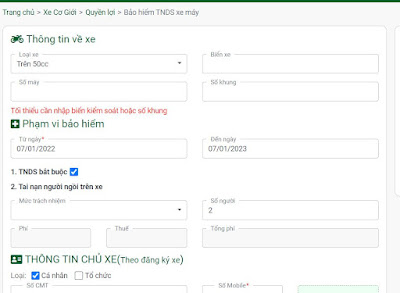
 Từ năm 2022, giấy chứng nhận bảo hiểm xe máy điện tử đã được chấp nhận và sử dụng trên toàn quốc. Bài viết này sẽ hướng dẫn các bạn cách mua bảo hiểm xe máy điện tử online và có thể tra cứu mọi lúc mọi nơi. Có nhiều đơn vị cung cấp và bán bảo hiểm xe máy điện tử online, bài viết này sẽ hướng dẫn mua bảo hiểm xe máy điện tử  online qua website www.mic.vn của Tổng Công ty cổ phần Bảo hiểm Quân đội. Các mua bảo hiểm xe máy điện tử online trên website emic.vn  : Trên điện thoại hay máy tính có kết nối internet, 4G các bạn truy cập :  https://emic.vn/menuak.aspx?p=NXE#bhhd_2bK Tại đây các bạn điền đầy đủ các thông tin để mua bảo hiểm như : Loại xe: Gồm 2 loại: Trên 50cm3 và dưới 50 cm3 Biển xe: Phải nhập thông tin của biển xe hoặc số khung số máy Số khung: Số khung của xe máy tham gia bảo hiểm Số máy: Số máy của xe máy tham gia bảo hiểm Hiệu lực từ ngày: Căn cứ xác định bồi thường, NSD nhập chính xác thông tin Đến ngày: Căn cứ xác định bồi thường, NSD nhập chính...

Cách cài đặt gốc AirPods hoặc AirPods Pro

Hình ảnh
Để có thể sử dụng thì AirPods và AirPods Pro phải liên kết với Apple ID của bạn, vì thế bạn phải cài đặt gốc lại chúng trước khi chuyển cho bất kỳ ai hoặc bán chúng. Nếu không, tai nghe sẽ tiếp tục hiển thị trong tài khoản Apple của bạn. Chủ sở hữu mới của AirPods cũng sẽ khó ghép nối chúng với thiết bị của họ nếu bạn không cài đặt gốc lại. Tin tốt là bạn chỉ cần tháo AirPods khỏi một trong các thiết bị được ghép nối của mình và chúng sẽ tự động bị xóa khỏi tất cả các thiết bị khác. Các bước để hủy ghép nối AirPods của bạn sẽ vẫn như cũ, bất kể bạn sở hữu AirPods thế hệ thứ nhất, thứ hai hay thứ ba, AirPods Pro hay AirPods Max . Cài đặt gốc AirPods hoặc AirPods Pro Đảm bảo rằng AirPods của bạn được kết nối với iPhone của bạn trong quá trình cài đặt gốc. Ngoài ra, hãy đảm bảo rằng cả hai AirPod đều nằm trong hộp sạc. Sau đó, hãy làm theo các bước sau: 1. Mở hộp sạc của AirPods và đảm bảo chúng được ghép nối với iPhone của bạn. 2. Điều hướng đến Cài đặt> Bluetooth trên iPhone của bạ...

Cách tìm tên bài hát trên Iphone, Ipad

Hình ảnh
Bài hát đó là gì? Bạn có biết   IPhone của bạn có thể nghe bất kỳ bài hát nào đang phát gần đó và cho bạn biết trên của bài hát đó. Bạn không cần bất kỳ ứng dụng nào, nhiều công cụ nhận dạng bài hát được tích hợp ngay trong iPhone của bạn. Apple thậm chí còn mua Shazam, một ứng dụng nhận dạng âm nhạc phổ biến trên thế giới Đây là cách hoạt động của các tính năng nhận dạng âm nhạc: Khi bạn yêu cầu iPhone nghe một bài hát, iPhone sẽ sử dụng micrô để ghi lại âm thanh xung quanh bạn. Dữ liệu âm thanh đó được tải lên máy chủ và được phân tích, khớp nó với một bài hát đã biết trong cơ sở dữ liệu. Tìm tên bài hát bằng trợ lý Siri Bạn có thể hỏi Siri xem bài hát nào đang phát bằng cách nói điều gì đó như "Bài hát đó là gì?" hoặc "Bài hát này tên gì?". Để kích hoạt Siri, hãy nhấn và giữ nút nguồn của iPhone. Nói "Bài hát đó là gì?". Nếu bạn đã thiết lập Hey Siri, bạn cũng có thể nói "Hey Siri, bài hát đó là gì?" mà không cần nhấn bất kỳ nút nào Siri sẽ bậ...

Cách đăng ký và sử dụng Picrew tiếng Việt 2022

Hình ảnh
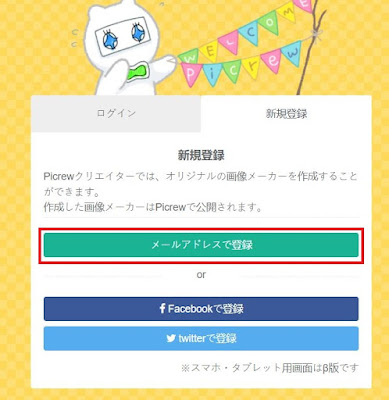
  Picrew là một trang web giúp bạn có thể tạo avatar theo phong cách búp bê. Trang web ban đầu được phát triển bởi hai nhân viên của công ty Nhật Bản TetraChroma Inc  từ tháng 7 năm 2017, và chính thức phát hành vào tháng 12 năm 2018.  Picrew đã dần trở nên phổ biến với khán giả bên ngoài Nhật Bản, với sự đơn giản quá trình tạọ hình ảnh cộng với khả năng người dùng đóng góp hình ảnh cho picrew. Tuy nhiên, Picrew đặt ra một số hạn chế trong điều khoản sử dụng, bao gồm cả việc cấm phân phối lại các hình ảnh được tạo ra thông qua các nhà sản xuất hình ảnh Picrew. Người sáng tạo cá nhân có quyền kiểm soát một số quyền đối với hình ảnh mà họ đã tạo trễn Picrew. Bài viết này sẽ hướng dẫn các bạn cách đăng ký, tạo tài khoản và sử dụng Picrew để hình avatar theo phong cách búp bê vô cùng dễ dàng, cũng như cách chuyển Picrew sang tiếng Việt, giúp bạn có thể dễ dàng làm quen và sử dụng dễ dàng hơn. Cách đăng ký tài khoản Picrew 2022 Trên máy tính, điện thoại các bạn truy cập :...

Cách đăng ký tiêm mũi 3 vaccine Covid-19

Hình ảnh
  Bài viết này sẽ hướng dẫn cho các bạn cách tìm thông tin và đăng ký tiêm mũi 3 vaccine Covid-19. 1. Đăng ký tiêm mũi 3 vaccine Covid-19 thông qua tổ trưởng, khu phố. Bạn liên hệ với tổ trưởng hay khu phố nơi bạn sống, hỏi về thông tin đăng ký tiêm mũi 3 tại khu phố, phường của mình. Xin giấy giới thiệu hay các thông tin khác về giời gian và địa điểm tiêm mũi 3 nếu có. 2. Đăng ký tiêm mũi 3 vaccine Covid-19 thông qua đăng ký : Bạn có thể đăng ký tiêm mũi 3 thông qua website :  https://tiemchungcovid19.gov.vn/portal/register-person hoặc app "Sổ sức khỏe điện tử" sau đó chờ tin nhắn về thời gian để tiêm mũi 3. 3. Đăng ký tiêm mũi 3 vaccine Covid-19 thông qua những người đã tiêm mũi 3 Nếu bạn quen biết ai đã tiêm mũi 3 và sống tại khu vực của bạn, bạn có thể hỏi họ thông tin về cách đăng ký và tiêm vaccine mũi 3 Covid-19. 4. Đăng ký tiêm mũi 3 vaccine Covid-19 thông qua các nhóm trên mạng xã hội : Nếu bạn có sử dụng Facebook, các bạn có thể tìm kiếm các nhóm Facebook tại khu v...

Cách lấy biểu tượng Snow Angel trong Play Together miễn phí

Hình ảnh
 Trong phiên bản cập nhật ngày 30/12 , Game Play Together đã thêm vào nhiều chức năng mới. Và một trong những nội dung mới được cập nhật vào game là biểu tượng cảm xúc " Snow Angel " hay thiên thần tuyết với giá 20 đá quý Biểu tượng này các bạn có thể mua tại cửa hàng, nhưng các bạn có thể unlock và nhận biểu tượng ngày miễn phí bằng hướng dẫn rất dễ làm ở bên dưới : Cách lấy biểu tượng Snow Angel miễn phí trong game Play Together Bước 1 : Tới nơi nào có tuyết Bước 2 : Tạo quả cầu tuyết và ném chúng đi Bước 3 : Quan trọng, bạn phải lập lại việc tạo và ném cầu tuyết khoảng 100 lần. Bước 4 : Tạo và ném quả cầu tuyết cho đến khi thông báo " Goal Accomplished acquired snow angel " hiện lên là được. Bây giờ bạn có thể trở lại menu biểu tượng cảm xúc, và "Snow Angel" Emote đã được mở trong kho đồ của bạn. Tóm lại, nếu bạn có thời gian và sự kiên nhẫn thì bạn có thể làm theo cách bên trên để có được biểu tượng cảm xúc snow angel miễn phí. Nếu không bạn chỉ cần...

Cách xem lịch sử Tiktok video đã xem hay thả tim

Hình ảnh
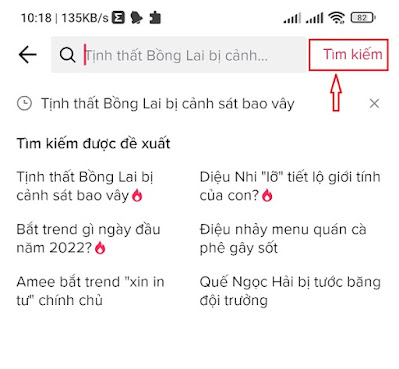
 Cách xem lịch sử Tiktok video đã xem, mặc dù TikTok không tích hợp sẵn tính năng lịch sử xem video, nhưng vẫn có những cách giải quyết để xem lại lịch sử những video TikTok bạn đã xem. TikTok không thực sự đi kèm với tính năng lịch sử xem. Nó được thiết kế để bạn có thể xem càng nhiều video mới càng tốt.  Sau đây, bài viết đi sâu vào cách tìm video TikTok mà bạn đã xem và muốn xemnlai5. Một phương pháp có thể được thực hiện hoàn toàn từ bên trong ứng dụng; cách còn lại sẽ mất một chút thời gian, nhưng nó có thể lý tưởng cho những người dùng muốn xem toàn bộ lịch sử TikTok của họ. Cách xem lịch sử Tiktok video đã xem hay đã thích Việc tìm kiếm các video TikTok mà bạn đã xem hay đã thả tim thật dễ dàng. Tất cả những gì bạn cần làm là sử dụng một bộ lọc tìm kiếm đơn giản. 1. Chuyển đến tab khám phá. 2. Nhấn vào biểu tượng Tìm kiếm ở góc trên cùng bên phải. 3. Nhập truy vấn của bạn. 4. Nhấn Tìm kiếm. 5. Nhấn vào biểu tượng bộ lọc ở phía bên phải của thanh tìm kiếm. 6. Nhấn để bật...

Windows 11: Cách tự động khóa PC bằng Dynamic Lock

Hình ảnh
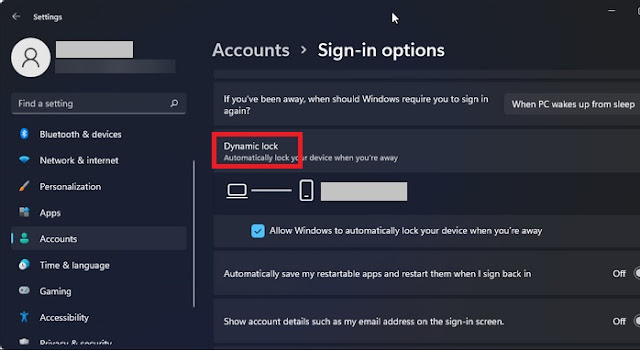
Windows 11 mang đến một số tính năng mới tuyệt vời hơn Wins 10, trong đó có tính năng Dynamic Lock (khóa động) là một cách tuyệt vời để đảm bảo không ai có thể sử dụng PC của bạn khi bạn không ở đó. Bạn có biết rằng Windows 11 có thể phát hiện và khóa hệ thống của bạn sau vài phút không hoạt động? Tính năng Dynamic Lock mới sẽ tự động khóa máy tính của bạn khi bạn rời đi. Tất cả những gì bạn phải làm là ghép với một bị Android hỗ trợ Bluetooth với PC và hoàn tất thiết lập để thiết bị hoạt động. Sau đây, bài viết sẽ hướng dẫn cách bật Khóa động trong Windows 11 để tự động khóa PC của bạn khi bạn đi vắng. Khóa động (Dynamic lock) là gì và nó hoạt động như thế nào? Dynamic Lock hoạt động bằng cách xác định giá trị RSSI ( Received Signal Strength Indicator ) tạm dịch chỉ báo cường độ tín hiệu đã nhận của thiết bị được ghép nối Bluetooth. Nếu thiết bị được ghép nối cách xa thiết bị, Windows sẽ phát hiện và khóa hệ thống. Để có thể sử dụng Dynamic Lock, bạn cần ghép nối thiết bị Androi...

Cách tìm Airpods bị mất bằng Find My

Hình ảnh
 Nếu AirPods, AirPods Pro hoặc AirPods Max của bạn bị mất hay không thể tìm thấy, thì bạn nên biết Apple có chức năng trên Iphone hay Ipad để tìm lại các thiết bị đeo tai này của họ vô cùng dễ dàng bằng tìm của tôi hay Find my. Cùng xem hướng dẫn cách tìm lại AirPods bị thất lạc nhé. Cách tìm vị trí AirPods bị thất lạc Vào cài đặt nhấn vào tìm của tôi (find my), sau đó nhấn vào AirPods của bạn. Nếu bạn có AirPods thế hệ thứ nhất hoặc thứ hai, sẽ có nút chỉ đường hiện ra trên Iphone của bạn. Bạn có thể nhấn vào nó để mở bản đồ và vị trí đã biết cuối cùng của AirPods của bạn sẽ xuất hiện trên bản đồ. Nếu AirPods thế hệ thứ 3, AirPods Pro hoặc AirPods Max của bạn nằm ngoài phạm vi Bluetooth, thì cũng sẽ có nút chỉ đường. Nhưng nếu chúng ở gần và  nằm trong phạm vi Bluetooth, sẽ có thêm nút Tìm. Nhấn vào nó để nhận trợ giúp tìm vị trí của AirPods Bắt đầu bằng cách di chuyển iPhone của bạn xung quanh một chút. Sau khi iPhone của bạn kết nối với AirPods, Tìm của tôi sẽ cho bạn biết ...

3 app chặn tin nhắn rác cho iPhone, Ipad

Hình ảnh
 Trong những năm gần đây, Apple đã theo dõi để giúp hạn chế số lượng cuộc gọi rác đến iPhone, với các tính năng chặn cuộc gọi cho phép các ứng dụng của bên thứ ba lọc cuộc gọi từ những người được cho là spammer đã được xác định và xác minh. Có một tính năng tương tự đối với spam tin nhắn, điều này rất hữu ích nếu bạn thấy rằng mình thường xuyên nhận được các tin nhắn văn bản không mong muốn. Tính năng chặn thư rác SMS trên Iphone, Ipad giúp bạn tiết kiệm được những phiền nhiễu không cần thiết và chất lượng của các ứng dụng chặn thư rác SMS đã được tăng lên nhanh chóng trong vài năm qua. Cách hoạt động của tính năng chặn tin nhắn SMS rác Tính năng chặn thư rác SMS trong iOS 11 trở lên sử dụng một chức năng có tên là IdentityLookup . Đây là một khung lọc đơn giản, tương tự như cách chặn nội dung hoạt động trong iOS 10. Bạn cung cấp cho chức năng này danh sách những gì cần lọc và iOS 11 sẽ làm điều đó cho bạn. Nếu bạn đang ở một quốc gia có cơ sở dữ liệu Truecaller mạnh, bạn có thể mu...

Cách kiểm tra Ram trên máy Mac

Hình ảnh
 Bạn muốn biết cách kiểm tra bộ nhớ trên máy Mac của mình? Dưới đây là cách kiểm tra RAM của bạn để xem bạn có bao Ram nhiêu trên Mac và tìm hiểu xem nó có bị lỗi hay không. Bộ nhớ truy cập ngẫu nhiên (RAM) là một thành phần quan trọng của bất kỳ máy tính nào. Khi bạn khởi chạy một ứng dụng trên máy Mac, ứng dụng đó yêu cầu một phần bộ nhớ khả dụng của bạn để chạy. Các vấn đề nghiêm trọng có thể phát sinh nếu có vấn đề với bộ nhớ máy tính của bạn. Trong hướng dẫn này, sẽ xem xét cách tìm hiểu máy Mac của có bao nhiêu bộ nhớ, những gì đang sử dụng nó và cách bạn có thể thực hiện kiểm tra để đảm bảo nó hoạt động chính xác. Nếu gần đây bạn đã cài đặt một thanh RAM mới và gặp phải sự cố, thì việc thực hiện kiểm tra bộ nhớ Mac là một phần quan trọng để khắc phục sự cố đó. Tìm hiểu máy Mac của bạn có bao nhiêu Ram Để biết máy Mac của bạn có bao nhiêu ram, hãy nhấp vào biểu tượng Apple ở góc trên bên trái của màn hình và chọn giới thiệu về máy Mac này ( About This Mac ). Trên tab tổng qua...

Đường hoa xuân Sa Đéc năm 2022 sẽ được tổ chức trước Quảng trường Tượng đài Bác Hồ và đường Trần Phú

Hình ảnh
 Đường hoa xuân Sa Đéc năm 2022 sẽ được tổ chức trước Quảng trường Tượng đài Bác Hồ và đường Trần Phú với tổng chiều dài trên 250 mét với chủ đề “ Sa Đéc chào xuân – Mừng xuân Nhâm Dần 2022 ”. Đây là nội dung được UBND thành phố Sa Đéc triển khai trong cuộc họp sáng ngày 31/12/2021 với đơn vị tư vấn là Công ty Cổ phần du lịch Quốc tế Sông Sen. Ông Nguyễn Văn Hon - Phó Bí thư Thành ủy/ Chủ tịch UBND thành phố Sa Đéc chủ trì cuộc họp. Đến dự có ông Võ Văn Đức – Phó Bí thư Thường trực Thành ủy, bà Võ Thi Bình – Phó Chủ tịch UBND thành phố, ông Bùi Thanh Sơn – Phó Chủ tịch UBND thành phố. Đây là năm thứ ba UBND thành phố Sa Đéc triển khai đường hoa xuân nhằm phục vụ nhu cầu du xuân thưởng ngoạn, chụp ảnh cho người dân và du khách khi đến thành phố Sa Đéc từ ngày 27/01 đến 07/02/2022 (nhằm 27 Tết đến hết mùng 7 Tết Nguyên đán Nhâm Dần 2022). Đơn vị tư vấn trình bày phương án thực hiện Đường hoa Công ty Cổ phần du lịch Quốc tế Sông Sen đưa ra 3 phương án thực hiện Đường hoa xuân. Trong đ...

Trò chơi đua chó lần đầu xuất hiện ở Sa Đéc thu hút khách tham quan

Hình ảnh
 Kỳ nghỉ Tết Dương lịch 2022 kéo dài đến 3 ngày, nhiều khu- điểm du lịch ở thành phố Sa Đéc , tỉnh Đồng Tháp cũng đã chính thức mở cửa đón khách trở lại với nhiều sản phẩm du lịch mới lạ. Trong đó, trò chơi đua chó lần đầu tiên xuất hiện đã thu hút khách tham quan. Tại điểm du lịch Sa Nhiên Garden ở xã Tân Khánh Đông, thành phố Sa Đéc, trò chơi đua chó được đưa vào phục vụ khách tham quan từ ngày 01/01/2022, giá vé không tăng so với năm ngoái ở mức 60 ngàn đồng/ người lớn và 20 ngàn đồng/ trẻ em . Khách tham quan ngoài được chụp ảnh ở khu nhà úp ngược, thuyền buồm Caribe, năm nay còn được xem các chú chó chạy đua.  Các chú chó ở đây được gắn số từ 1 đến 6, khách tham quan sẽ bắt số để dự đoán chú chó nào thắng cuộc, phần thưởng cho người dự đoán đúng là 1 bịch bánh snack. Do mới lạ, lần đầu xuất hiện ở làng hoa Sa Đéc nên trò chơi này tạo sự hào hứng và thích thú với nhiều du khách. Chủ điểm du lịch này cho biết, mỗi ngày sẽ có 2 khung giờ đua đó để phục vụ khách tham quan, ...

Con đường dài 4km nhuộm sắc vàng quyến rũ bởi hàng trăm cây hoa hoàng yến trổ đầy hoa

Hình ảnh
 Những ngày này, nhiều người có dịp lưu thông trên đường ĐT.848 đoạn từ công viên Sa Đéc đến cầu Sa Đéc thuộc địa bàn thành phố Sa Đéc, tỉnh Đồng Tháp đều cảm thấy thích thú và choáng ngợp trước vẻ đẹp và sắc vàng của hàng trăm cây hoa hoàng yến đang đồng loạt trổ hoa. Các cây hoa hoàng yến này đã được Ban quản lý công trình đô thị thành phố trồng từ cuối năm 2019, với số lượng hơn 400 cây trên chiều dài gần 4km. Đây cũng là năm các cây hoa hoàng yến ở đây đồng loạt ra hoa nên đã tạo sắc vàng rực rỡ cho cả tuyến đường này.  Tuyến đường ĐT.848 có lưu lượng phương tiện giao thông đông đúc, việc xuất hiện những cây hoa hoàng yến rợp sắc vàng trên cả tuyến đường không chỉ góp phần che bóng mát mà còn tăng thêm sự quyến rũ cho thành phố hoa Sa Đéc, giúp người đi đường cảm thấy mát mẻ, thư thái hơn trong những ngày đầu năm mới. Được biết, hoa hoàng yến thuộc cây thân gỗ, có nguồn gốc Nam Mỹ được du nhập và trồng ở nhiều nước châu Á nhiệt đới. Cây còn có các tên gọi khác là hoa huỳnh...

2 cách ghép ảnh trên Iphone, Ipad

Hình ảnh
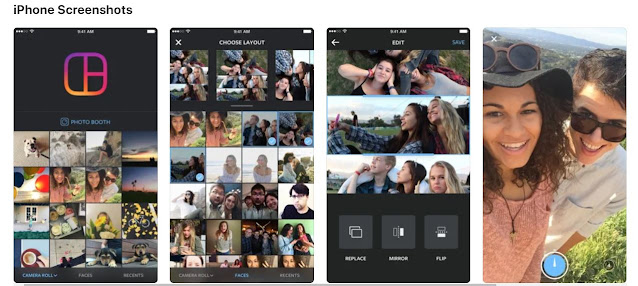
 Ngoài tính năng chụp ảnh sắc nét trên Iphone, thì bạn còn có thể sử dụng Iphone, Ipad để chỉnh sửa ghép ảnh rất dễ dàng. Bài viết này sẽ hướng dẫn cách ghép ảnh trên Iphone , Ipad rất dễ thực hiện, giúp bạn có thể ghép nhiều tấm ảnh ưa thích lại với nhau. Cách ghép ảnh iPhone bằng bố cục (layout) có sẵn Một trong những cách tốt nhất để ghép ảnh lại với nhau trên iPhone là sử dụng ứng dụng Layout. Ứng dụng này đến từ các nhà phát triển của Instagram và cung cấp nhiều cách khác nhau để kết hợp hình ảnh của bạn. Dưới đây là các bước bạn cần làm theo để sử dụng layout app: + Mở App Store trên iPhone của bạn và tìm kiếm Layout :  https://apps.apple.com/app/layout-from-instagram/id967351793 + Khởi chạy ứng dụng sau khi được cài đặt. + Trên màn hình chính của ứng dụng, hãy nhấn vào ảnh bạn muốn kết hợp thành một hình ảnh duy nhất. + Ngay khi bạn bắt đầu nhấn vào ảnh, Layout sẽ hiển thị các tác phẩm khác nhau ở trên cùng. Chọn bố cục có các ảnh đã chọn của bạn cạnh nhau. + Bố cục đã ...