Bài đăng

Đang hiển thị bài đăng từ tháng 5 29, 2022

Tiền tệ Fiat là gì?

Hình ảnh
 Các loại tiền tệ mà không có hàng hóa nào khác hỗ trợ chúng được gọi là tiền tệ fiat. Đồng euro, bảng Anh, yên và các loại tiền tệ chính khác đều được coi là tiền tệ fiat. Từ tiêu chuẩn vàng đến Fiat Năm 1971, Hoa Kỳ chính thức chấm dứt chế độ bản vị vàng. Thay vì một đô la đại diện cho một lượng vàng cụ thể, đô la Mỹ hiện được định giá dựa trên cung cầu và niềm tin vào chính phủ Hoa Kỳ. Ảnh: YueStock/Shutterstock.com Do đó, tiền tệ của các nền kinh tế phát triển hơn như Hoa Kỳ, Nhật Bản, Liên minh Châu Âu và các nước khác có xu hướng có giá trị cao nhất. Các quốc gia có nền kinh tế không ổn định hoặc không phát triển thường có các loại tiền tệ ít giá trị hơn. Trong một số trường hợp, các quốc gia nhỏ hơn kém phát triển hơn này thậm chí không phát hành tiền tệ của riêng họ. Và nếu tình cờ họ làm vậy, họ thường gắn nó vào một định nghĩa ổn định hơn của một nền kinh tế phát triển. Ví dụ: hầu hết các quốc gia ở Caribe đều cố định tiền tệ của họ với đồng đô la Mỹ vì hầu hết các n...
Cách tra cứu điểm thi Đánh giá năng lực lần 2 Đại học Quốc gia Thành phố Hồ Chí Minh

Hình ảnh
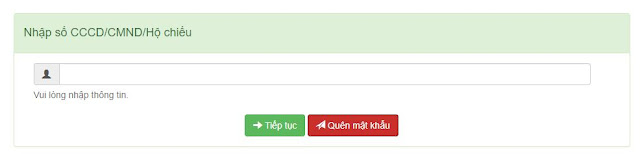
 Hiện nay, Đại học Quốc gia Thành phố Hồ Chí Minh đã công bố điểm của kỳ thi "Đánh giá năng lực lần 2" năm 2022. Các bạn học sinh, phụ huynh đã có thể tra cứu xem kế quả của kỳ thi này bằng cách. Cách tra cứu điểm thi đánh giá năng lực lần 2 Trên điện thoại, máy tính có kết nối internet phụ huynh, học sinh truy cập :  https://thinangluc.vnuhcm.edu.vn/dgnl/inputTenDangNhap.action. Sau đó nhập và Nhập số CCCD/CMND/Hộ chiếu và nhấn tiến tục, lúc này hệ thống sẽ yêu cầu nhập mật khẩu để tra cứu điểm. Trong trường hợp quên mật khẩu, học sinh có thể nhấn vào "quên mật khẩu" để lấy lại mật khẩu để tra cứu kết quả. Lưu ý : Thông tin mật khẩu mới được gửi vào email của tài khoả của học sinh. Chúc các bạn học sinh thành công và có kết quả tốt

Cách phát vòng lặp video trên Iphone

Hình ảnh
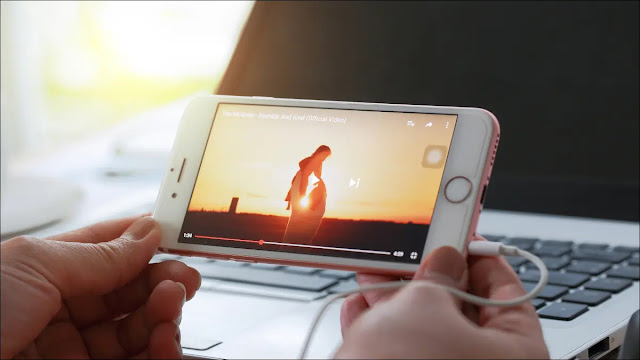
 Chỉ bằng cách sử dụng các tính năng tích hợp sẳn trong ứng dụng ảnh của iPhone và YouTube, bạn có thể làm cho video của mình phát lặp lại bao lâu tùy thích. Điều này giúp loại bỏ nhu cầu phát lại video của bạn theo cách thủ công và bài viết này sẽ hướng dẫn bạn cách thực hiện điều đó. Ảnh: ImagineDesign/Shutterstock.com Phát video trong ứng dụng Ảnh của iPhone trong vòng lặp Trong ứng dụng Ảảnh của iPhone, bạn không có tính năng chính thức để phát video của mình theo vòng lặp. Tuy nhiên, bạn có thể tạo trình chiếu từ video của mình và phát theo vòng lặp, về cơ bản sẽ phát video của bạn cho đến khi bạn dừng video theo cách thủ công. + Để sử dụng giải pháp này, trước tiên, hãy khởi chạy Ảnh trên iPhone của bạn. Sau đó, nhấn vào video bạn muốn phát trong một vòng lặp. + Trên trang video, ở góc dưới cùng bên trái, hãy nhấn vào biểu tượng chia sẻ (mũi tên hướng lên trên). + Từ menu chia sẻ, chọn “Trình chiếu”. + Ảnh sẽ phát video của bạn dưới dạng trình chiếu, nhưng trình chiếu này có ...

Cách thay đổi kích thước thanh tác vụ taskbar trên Windows 11

Hình ảnh
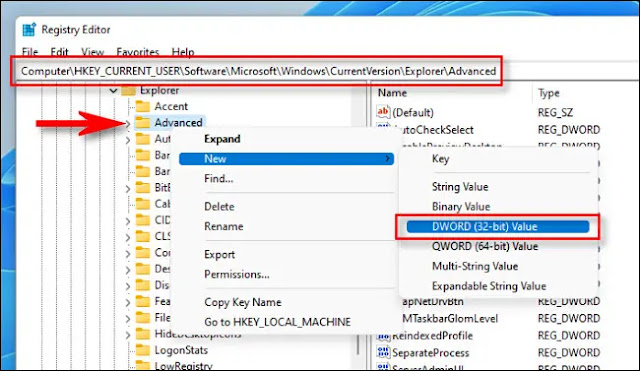
Từ tháng 10 năm 2021, bạn không thể điều chỉnh kích thước thanh tác vụ trong Windows 11 bằng ứng dụng Cài đặt. May mắn thay, có một cách khác sử dụng registry để làm cho thanh tác vụ lớn hơn hoặc nhỏ hơn. Đây là cách thực hiện. Chỉnh sửa sổ đăng ký của thanh Taskbar trên Windows 11 Cảnh báo : Registry Editor là một công cụ mạnh mẽ. Việc lạm dụng nó có thể khiến hệ thống của bạn không ổn định hoặc thậm chí không thể hoạt động. Tuy nhiên, đây là một cách hack đơn giản và nếu bạn làm theo các hướng dẫn hoàn toàn, bạn sẽ không gặp bất kỳ sự cố nào. Nếu bạn chưa sử dụng Registry Editor trước đây, hãy cân nhắc đọc về cách sử dụng nó trước khi bắt đầu. Để bắt đầu thực hiện thay đổi theo cách thủ công, trước tiên, hãy mở Registry Editor. Nhấp vào nút Start , nhập “ regedit ” và chọn biểu tượng “ Registry Editor ” khi nó xuất hiện trong kết quả. Khi ứng dụng Registry Editor mở ra, hãy điều hướng đến địa chỉ bên dưới bằng cách sử dụng thanh bên hoặc dán nó vào dòng địa chỉ đầu cửa sổ: HKEY_CURR...

So sánh Xiaomi Mi Band 7 và Mi Band 6

Hình ảnh
 Xiaomi Mi Band 7 sắp được bán ở Trung Quốc và có khả năng nó sẽ sớm ra mắt một phiên bản toàn cầu của thiết bị theo dõi này. Chủ sở hữu của Mi Band 6 (hay còn gọi là Mi Smart Band 6) có thể tự hỏi liệu bản nâng cấp có xứng đáng với số tiền bỏ ra hay không, điều này một phần phụ thuộc vào mức độ quan trọng của tính năng đo oxy trong máu liên tục đối với người đeo. Xiaomi đã bán Mi Band 7 của mình ở Trung Quốc, với phiên bản thông thường của trình theo dõi hoạt động có giá 249 nhân dân tệ ( 37 USD ) trong khi mẫu Xiaomi Mi Band 7 NFC có giá 299 nhân dân tệ (45 đô la Mỹ; giá bán 279 nhân dân tệ (42 đô la Mỹ)).  Ảnh: Xiaomi Xiaomi vẫn chưa công bố ngày ra mắt toàn cầu cho Mi Band 7; tuy nhiên, nếu nó sẽ được phát hành toàn cầu, có thể thời điểm nào đó vào cuối tháng 6. Phải mất gần một tháng kể từ ngày công bố của Mi Band 6 (ngày 29 tháng 3 năm 2021) để thiết bị đeo được có sẵn với tên Mi Smart Band 6 Global Edition (ngày 28 tháng 4 năm 2021). Có một số khác biệt đáng chú ý giữa ...

Cách thiết lập điều khiển bằng giọng nói trên Windows 10, 11

Hình ảnh
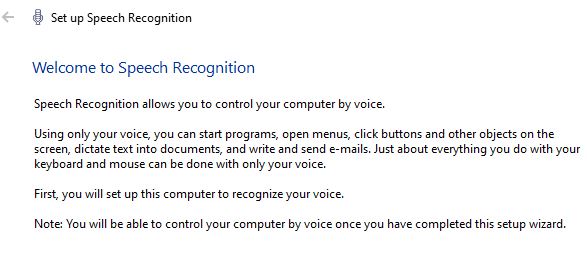
 Điều khiển bằng giọng nói hiện có ở khắp mọi nơi. Chúng có mặt ở khắp mọi nơi trên TV, điện thoại thông minh và ô tô và ngày càng phổ biến trong các thiết bị gia dụng. Windows 10, 11 cũng bao gồm khả năng điều khiển máy tính bằng giọng nói của bạn. Tất cả những gì bạn cần là một chiếc micrô. Dưới đây là cách thiết lập Nhận dạng giọng nói của Windows. Điều khiển bằng giọng nói trên Windows là gì? Windows Speech Recognition (WSR) là nhận dạng giọng nói do Microsoft phát triển cho hđh Windows cho phép ra lệnh bằng giọng nói để điều khiển giao diện người dùng trên máy tính, đọc chính tả văn bản trong tài liệu điện tử và email; điều hướng các trang web; thực hiện các phím tắt; và để vận hành con trỏ chuột. Nó hỗ trợ các macro tùy chỉnh để thực hiện các tác vụ bổ sung hoặc bổ sung Cách thiết lập truy cập bằng giọng nói Windows 11, giống như Windows 10, bao gồm điều khiển bằng giọng nói như một tính năng trợ năng. Nhận dạng giọng nói của Windows không được bật theo mặc định + Nhấp vào nú...

Google sẽ hợp nhất Meet và Duo thành Google Meet mới

Hình ảnh
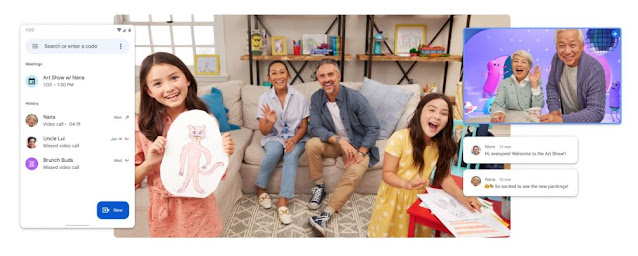
 Google hiện có hai ứng dụng cho cuộc gọi điện video và âm thanh là Meet và Duo , nhưng sắp tới công ty sẽ kết hợp chúng thành một ứng dụng Google Meet mới.  Google đã xác nhận rằng hai ứng dụng dành cho cuộc gọi điện video và âm thanh, Meet và Duo, sẽ được hợp nhất thành một dịch vụ duy nhất. Mặc dù ứng dụng kết hợp mới sẽ giữ tên Google Meet , nhưng các ứng dụng dành cho thiết bị di động sẽ là bản cập nhật cho ứng dụng Duo hiện có, ứng dụng Meet hiện có cuối cùng sẽ được đổi tên thành ' Meet Original ' và sau đó ngừng hoạt động. Lịch sử cuộc trò chuyện, danh bạ và tin nhắn sẽ được giữ lại trong suốt quá trình chuyển đổi. Ảnh: Google “Trong những tuần tới,” Google cho biết trong một bài đăng trên blog, “chúng tôi sẽ thêm tất cả các tính năng của Google Meet vào ứng dụng Duo, vì vậy người dùng có thể dễ dàng lên lịch cuộc họp video vào thời điểm phù hợp với mọi người hoặc tiếp tục sử dụng tính năng gọi điện video để kết nối tức thì với một người hoặc một nhóm. Cuối năm nay, ch...

Bump là gì?

Hình ảnh
 Bumping có thể là một trong những thứ khó chịu nhất trên internet. Nếu bạn đã từng thấy ai đó gửi spam vào một bài đăng của bạn mà dường như không có lý do, thì đây là lý do tại sao và những gì họ đang cố gắng truyền đạt. Ảnh: Michael Vi/Shutterstock.com Bring Up My Post Trên internet, " bump " là một bài đăng hoặc nhận xét của ai đó với mục đích duy nhất là tăng khả năng hiển thị của thông điệp chính. Nó từng là yếu tố quan trọng trên bảng tin nhưng giờ đây thường được tìm thấy trong các chủ đề nhóm, tin nhắn trực tiếp và bài đăng trên các nền tảng truyền thông xã hội như Facebook và Reddit. Một định nghĩa khác ít phổ biến hơn nhưng vẫn phổ biến là  dancing or moving to musi c “khiêu vũ hoặc chuyển động theo nhạc”. Vì vậy, chẳng hạn, bạn có thể nói với bạn bè của mình rằng một bài hát “khiến bạn nổi da gà”. Ngoài ra, Bump có thể ám chỉ chính bài hát, như trong "bài hát này là một vết sưng!" Nguồn gốc của Bumping Bump có một nguồn gốc khá rõ ràng từ " bảng tin...

Cách tải lại các ứng dụng Apple Pro đã mua trên máy Mac

Hình ảnh
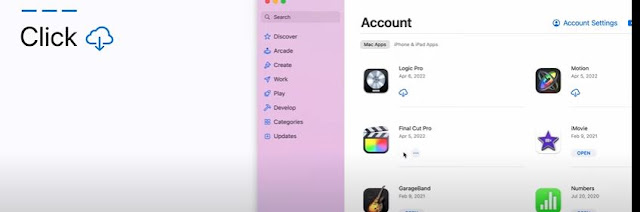
 Bạn có thể tải xuống lại và cập nhật các ứng dụng Apple Pro đã mua trước đó như Final Cut Pro và Logic Pro ngay từ Mac App Store.  Đây là cách tải xuống lại ứng dụng đã mua trên máy Mac Để tìm các ứng dụng bạn đã mua trong Mac App Store, hãy nhấp vào tên của bạn ở góc dưới cùng bên trái.  Các giao dịch mua của bạn được gắn với ID Apple của bạn, vì vậy hãy đảm bảo rằng ID này khớp với ID Apple được sử dụng để mua các ứng dụng Apple Pro của bạn.  Nếu bạn cần đăng nhập bằng ID Apple khác, bạn có thể nhấp vào Cài đặt tài khoản ở góc trên bên phải.  Để tải lại ứng dụng, chỉ cần tìm ứng dụng bạn muốn và nhấp vào nút tải xuống bên dưới tên. Nếu máy tính của bạn không đáp ứng các yêu cầu hệ thống cho phiên bản mới nhất của ứng dụng, thì phiên bản tương thích gần đây nhất sẽ được tải xuống.

macOS 13: Những gì đã biết biết cho đến nay

Hình ảnh
 Hội nghị các nhà phát triển toàn cầu (WWDC), là hội nghị định hướng phần mềm và nhà phát triển hàng năm của Apple, sẽ diễn ra một tuần nữa. Rất ít thông tin về macOS 13 trước khi công bố vào năm nay. Đây là những gì chúng ta biết cho đến nay về phiên bản tiếp theo của hệ điều hành Mac của Apple. Ảnh: Apple macOS 13? Mỗi năm đến WWDC, một câu hỏi trong tâm trí của nhiều người hâm mộ Mac là Apple sẽ chọn gì làm tên cho phiên bản tiếp theo của macOS. Truyền thống bắt nguồn từ sự khởi đầu của Mac OS X với những cái tên nổi tiếng của nó, và sau đó vào năm 2013, Apple chuyển sang những cái tên theo chủ đề Calfornia với sự ra mắt của OS X Mavericks. Quay trở lại những ngày đầu sau khi OS X Mavericks ra mắt, chúng tôi đã phát hiện ra tổng cộng hơn 20 đơn đăng ký nhãn hiệu theo chủ đề California được nộp bởi các công ty khác nhau, tất cả đều là những công ty vỏ bọc do Apple tạo ra để che giấu danh tính của mình. Theo thời gian, một số nhãn hiệu như Yosemite, Sierra, Mojave và Monterey đã t...

14 câu hỏi khi Hunter x Hunter trở lại

Hình ảnh
 Tác giả người Nhật Yoshihiro Togashi , người sáng tạo ra YuYu Hakusho và Hunter x Hunter , đã thông báo kết thúc gần 4 năm gián đoạn theo cách hiện đại nhất có thể: bằng cách tạo tài khoản Twitter. Anh ấy tuyên bố rằng sẽ sử dụng nền tảng này để cập nhật cho người hâm mộ về nội dung HxH mới, điều này dẫn đến việc anh ấy đạt được hơn 1 triệu người theo dõi trong vòng chưa đầy 24 giờ. Không cần phải nói, cộng đồng vô cùng nhớ anh ấy. Chương thứ 390 của Hunter x Hunter, có tựa đề "Clash: Part 1" được phát hành vào năm 2018. Các vấn đề sức khỏe tái phát của Togashi sau đó buộc anh phải nghỉ kéo dài, nhưng thời gian gián đoạn khiến người hâm mộ có thời gian suy đoán về nhiều chủ đề cốt truyện. Với chương 391 sắp ra mắt, đây là 14 câu hỏi mà mọi người hâm mộ HxH cần được giải đáp.  * SPOILERS *  nội dung có tiết lộ nội dung manga Hunter x Hunter. 1. Điều đầu tiên: Togashi có hạnh phúc và khỏe mạnh không? Togashi đã phải chịu đựng chứng đau thắt lưng tê liệt trong nhiều thập k...

Hunter x Hunter: Điều gì khiến phần đầu tiên trở nên khác biệt so với phần còn lại

Hình ảnh
 Hunter x Hunter là một anime nổi tiếng đã kéo dài được 6 mùa cho đến nay. Nó có bảy câu chuyện chính: Cuộc thi Thợ săn , Gia đình Zoldyck , Đấu trường Thiên đàng , Thành phố Yorknew , Đảo Tham lam , Kiến Vua và vòng Bầu cử . Sự phân tách các mùa phổ biến nhất đặt hai câu chuyện đầu tiên trong phần đầu tiên và phần còn lại trải dài trên các chương khác nhau. Người xem anime có thể đồng ý rằng vào cuối phần cuối, câu chuyện có rất ít điểm giống với câu chuyện mà họ đã bắt đầu xem, mặc dù không phải ai cũng có thể đồng ý rằng điều đó tốt hơn hay tệ hơn. Hunter x Hunter theo chân Gon Freecss trong hành trình tìm kiếm cha mình, đầu tiên bằng cách vượt qua kỳ thi thợ săn. Trong nỗ lực này, anh kết bạn với Kurapika , Killua và Leorio . Anh ta kết hợp các đồng minh khác nhưng bốn người đó tạo thành dàn diễn viên chính của truyện. Mỗi chương khác sau chương đầu tiên, ngoại trừ Đấu trường Thiên đàng, và Đảo Tham lam, ít nhiều đều là nhiệm vụ phụ dành cho Gon. Mùa đầu tiên của sự lạc quan...

Hunter x Hunter cuối cùng đã trở lại

Hình ảnh
Cách đây không lâu, tác giả bộ truyện Hunter x Hunter đã ra mắt trên mạng xã hội Twitter và thông báo với người hâm mộ công việc sáng tác Hunter x Hunter đã được tiếp tục trở lại sau nhiều năm xa cách. Bây giờ, Yoshihiro Togashi đã mang đến cho người hâm mộ một bản cập nhật khác về bộ truyện, và có vẻ như họa sĩ đang làm việc cho chương cuối cùng của sự trở lại này! Bản cập nhật đến từ chính người sáng tạo Yoshihiro Togashi như bạn có thể thấy bên dưới. Nghệ sĩ đã tạo một Twitter trong tháng 5 để giới thiệu tác phẩm của ông về Hunter x Hunter. Khi tài khoản bắt đầu, Togashi mới thực hiện được một nửa với một loạt mười chương mới. Và bây giờ, có vẻ như họa sĩ đang làm việc trên chương thứ mười. Link Twitter:  https://twitter.com/Un4v5s8bgsVk9Xp/ Như bạn có thể nói, Togashi đang soạn thảo các trang manga mới cho chương 10, và người hâm mộ đang háo hức xem buổi biểu diễn kéo dài bao lâu. Nghệ sĩ đã thổi hồn vào các chương kể từ khi tiết lộ sự trở lại của manga của anh ấy vào gần cuối...

Cách chỉnh sửa tệp PDF trên Google Tài liệu

Hình ảnh
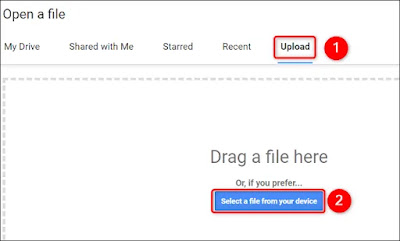
 Với các công cụ chỉnh sửa của Google Tài liệu, bạn có thể chỉnh sửa tệp PDF của mình để thêm và xóa văn bản, hình ảnh, biểu đồ, v.v. Sau đó, bạn có thể lưu lại kết quả trở lại dưới dạng PDF. Bài viết này sẽ hướng dẫn bạn cách sử dụng dịch vụ này để chỉnh sửa PDF. Khi bạn tải tệp PDF của mình lên Google Tài liệu, về cơ bản dịch vụ sẽ chuyển đổi tệp của bạn thành tệp Ttài liệu có thể chỉnh sửa, nơi bạn có thể thực hiện các thay đổi của mình. Khi chỉnh sửa xong, bạn tải xuống tệp tài liệu này dưới dạng PDF và bây giờ bạn có phiên bản tùy chỉnh của tệp PDF gốc của mình. Tuy nhiên, hãy nhớ rằng không phải tất cả các tệp PDF đều hiển thị tốt trên Google Tài liệu (đặc biệt là những tệp chứa nhiều định dạng đặc biệt). Bạn có thể thấy rằng một phương pháp chỉnh sửa PDF khác của bạn hoạt động tốt hơn. Sửa tệp PDF trên Google Documents Để bắt đầu quá trình chỉnh sửa, hãy khởi chạy trình duyệt web trên máy tính của bạn và mở Google Tài liệu. Đăng nhập vào tài khoản của bạn nếu bạn chưa đăng n...

Cách khởi động lại MacBook Air

Hình ảnh
 Nếu bạn gặp sự cố với MacBook Air của mình, bạn có thể dễ dàng khởi động lại. Khởi động lại sẽ khởi động lại hoàn toàn và tải lại hệ điều hành macOS, xóa bộ nhớ làm việc của hệ thống để bắt đầu lại. Không có dữ liệu nào của bạn sẽ bị ảnh hưởng. Dưới đây là một số cách để làm điều đó. Anh: Apple Làm thế nào để khởi động lại MacBook Air  Cách dễ nhất để khởi động lại máy Mac là sử dụng thanh menu ở đầu màn hình. Để làm như vậy, hãy nhấp vào biểu tượng Apple ở góc trên bên trái của màn hình. Trong menu xuất hiện, chọn “ Khởi động lại ”. Nếu bạn thấy bất kỳ thông báo xác nhận bật lên nào, hãy nhấp vào “ Restart ” một lần nữa. Máy Mac của bạn sẽ đóng các ứng dụng hiện đang chạy và màn hình sẽ chuyển sang màu đen trong giây lát. Khi bạn nhìn thấy logo Apple trên màn hình, quá trình khởi động sẽ bắt đầu. Đăng nhập như bình thường để tiếp tục sử dụng máy Mac của bạn. Cách khởi động lại từ Terminal Nếu bạn có tài khoản Quản trị viên trên máy Mac, bạn có thể khởi động lại máy Mac từ dò...