Bài đăng

Đang hiển thị bài đăng từ tháng 5 1, 2022

iOS 15.5 mở lại Apple Music API để chỉnh tốc độ nhạc trên ứng dụng thứ 3
Hình ảnh
 Một kỹ sư phần mềm của Apple đã công bố iOS 15.5 sẽ bao gồm việc giới thiệu lại Apple Music API phổ biến được sử dụng bởi các trình phát nhạc của bên thứ ba, cho phép người dùng thay đổi tốc độ phát lại các bài hát trong ứng dụng. Với iOS 15.4, Apple đã loại bỏ một API được sử dụng bởi các trình phát Apple Music của bên thứ ba cho phép người dùng thay đổi tốc độ phát lại các bài hát. Bản thân ứng dụng ‌Apple Music‌ không cho phép người dùng thay đổi tốc độ phát lại, nhưng các ứng dụng App Store phổ biến như Perfect Tempo lại cung cấp cho người dùng khả năng đó. Vì một số lý do không xác định, Apple đã loại bỏ API với iOS 15.4 nhưng với bản phát hành sắp tới của iOS 15.5, hiện đang trong quá trình thử nghiệm, Apple đang bổ sung lại chức năng này. Ảnh: Apple Joe Kun, một kỹ sư phần mềm của Apple trong nhóm ‌Apple Music‌, đã đăng bản cập nhật này cho các nhà phát triển thất vọng vào đầu tuần này (thông qua iGeneration): Xin chào, Chúng tôi đã đánh giá lại quyết định trước đây của mìn...


Những sản phẩm mới của Apple sẽ ra mắt trong năm 2022

Hình ảnh
 Apple đã có một khởi đầu bận rộn cho năm 2022 với việc công bố Mac Studio mới, Studio Display, v.v. Tuy nhiên, vẫn còn nhiều điều nữa sẽ đến trong suốt thời gian còn lại của năm, bao gồm cả đợt ra mắt máy Mac mới nhất của công ty trong bối cảnh quá trình chuyển đổi Apple Silicon, iPhone 14... Ảnh: 9to5mac Chi tiết MacBook Air được thiết kế lại Một trong những sản phẩm mới được mong đợi nhất sắp ra mắt của Apple là MacBook Air được tân trang lại hoàn toàn. MacBook Air mới được đồn đại sẽ có thiết kế viền phẳng, bỏ thiết kế thon gọn mang tính biểu tượng, mỏng hơn ở phía trước và dày hơn ở phía sau. Nhà phân tích đáng tin cậy của Apple, Ming-Chi Kuo cũng đã nói rằng MacBook Air 2022 sẽ có thêm màu sắc, tương tự như màu của iMac 24 inch. Cũng tương tự như iMac, MacBook Air mới được cho là sẽ có viền màu trắng và bàn phím màu trắng. Cũng có tin đồn rằng MacBook Air có thể có một notch tương tự như MacBook Pro mới, nhưng không rõ liệu điều này có thực sự thành hiện thực hay không. ...

Face ID là gì?

Hình ảnh
 Một số mẫu iPhone và iPad của Apple bao gồm tính năng xác thực được gọi là “Face ID”, sử dụng một camera đặc biệt ở mặt trước thiết bị của bạn để xác minh danh tính của bạn. Nhưng tại sao chúng ta cần Face ID, và nó hoạt động như thế nào? Face ID của Apple là gì? Face ID là hệ thống nhận dạng khuôn mặt được giới thiệu lần đầu tiên trên iPhone X vào năm 2017 . Trên những chiếc iPhone không có nút Home, Face ID đã thay thế Touch ID như một hình thức bảo mật sinh trắc học. Face ID lần đầu tiên xuất hiện trên iPad cùng với iPad Pro thế hệ thứ ba vào năm 2018. Thông tin Face ID của bạn được lưu trữ mã hóa trên thiết bị của bạn và Apple hay bất kỳ công ty nào khác đều không thể truy cập được. Stockbusters/Shutterstock.com Face ID rất tiện dụng vì nó loại bỏ nhu cầu nhập mật mã để mở khóa thiết bị của bạn và trong nhiều trường hợp, cũng loại bỏ nhu cầu nhập mật khẩu bằng bàn phím ảo. Thay vào đó, iPhone hoặc iPad của bạn cho phép bạn chứng minh danh tính của mình chỉ bằng cách nhìn vào ...

Cách tạm dừng hay phát nhạc trên AirPods

Hình ảnh
 Nếu bạn sử dụng AirPods của Apple, bạn không cần phải sử dụng điện thoại để phát hoặc tạm dừng nhạc của mình. Bạn có thể sử dụng điều khiển âm nhạc tích hợp của AirPods để làm điều đó và bài viết này sẽ hướng dẫn bạn cách thực hiện. Với Apple’s AirPods Pro và AirPods thế hệ thứ 3, bạn có thể phát và tạm dừng nhạc ngay lập tức (mà không cần phải định cấu hình bất kỳ thứ gì). Trên AirPods thế hệ 1 và 2, bạn sẽ phải định cấu hình một tùy chọn trước khi có thể sử dụng chức năng phát / tạm dừng. Tạm dừng nhạc bằng AirPods Pro hoặc AirPods thế hệ thứ 3 Nếu bạn sử dụng AirPods Pro hoặc AirPods thế hệ thứ 3 của Apple, tất cả những gì bạn phải làm là nhấn vào AirPods để tạm dừng hoặc phát nhạc. Để sử dụng nó, trong khi bạn đang phát một tệp nhạc trên điện thoại, hãy nhấn vào cảm biến lực trên thân của AirPod. Ảnh: Apple Support Nhạc của bạn sẽ tạm dừng. Để tiếp tục, hãy nhấn lại vào cùng một cảm biến lực. Tạm dừng nhạc trên AirPods thế hệ thứ nhất và thứ hai Với AirPods thế hệ 1 và ...

Điện thoại Android sắp nhận được bản cập nhật bảo mật mới

Hình ảnh
 Dựa trên kế hoạch thay thế cookie của bên thứ ba trên web, Google đang đưa các tiêu chuẩn Hộp cát bảo mật mới của mình lên thiết bị di động để cải thiện quyền riêng tư của người dùng trên điện thoại thông minh Android. Đối với những người không chuyên, thì sáng kiến ​​Hộp cát bảo mật ( Privacy Sandbox ) của gã khổng lồ tìm kiếm bao gồm một số phần, bao gồm chủ đề của Google và FLEDGE . Trong khi Google Topics chia web thành các chủ đề khác nhau và chia người dùng thành các nhóm tùy thuộc vào sở thích của họ, FLEDGE dành riêng để tạo điều kiện cho tiếp thị lại hoặc hiển thị quảng cáo trên các trang web dựa trên lịch sử duyệt web trước đó của người dùng. Ảnh: Google Vào tháng 2 năm nay, Google đã thông báo trong một bài đăng trên blog rằng Privacy Sandbox cũng sẽ xuất hiện trên Android ngoài web để bảo vệ dữ liệu và quyền riêng tư của người dùng tốt hơn, nói rằng: “Mục tiêu của chúng tôi với Hộp cát quyền riêng tư trên Android là phát triển các giải pháp quảng cáo hiệu quả và nâng c...

7 thủ thuật Google Maps mà bạn có thể chưa biết

Hình ảnh
 Kể từ khi Google phát hành Google Maps vào đầu năm 2005, gã khổng lồ tìm kiếm đã không ngừng phát triển. Trong hơn 17 năm qua, Google đã đều đặn bổ sung rất nhiều tính năng mới vào ứng dụng tìm kiếm phổ biến của mình.  Kết quả là, Google Maps ngày nay tràn ngập một loạt các tính năng ẩn dành cho người dùng. Điều đó nói lên rằng, nếu bạn đang muốn sử dụng Google Maps của mình lên một tầm cao mới, thì bạn đã đến đúng nơi. Dưới đây, bài viết đã tổng hợp một danh sách các mẹo Google Maps hấp dẫn mà bạn có thể không biết. Sử dụng một tay Đây là một trong những mẹo Google Maps yêu thích. Nếu bạn đang cố gắng phóng to một khu vực, bạn có thể quản lý khu vực đó mà không cần dùng đến hành động chụm hai tay để thu phóng. Thay vào đó, bạn có thể phóng to chỉ bằng một ngón tay. Bạn có thể thực hiện việc này bằng cách nhấn đúp vào màn hình. Giữ ngón tay của bạn trên màn hình sau lần nhấn thứ hai và bây giờ di chuyển ngón tay của bạn lên hoặc xuống. Di chuyển ngón tay của bạn xuống sẽ phón...

Sự kiện sáng tác vật phẩm dạng tự do Play Together

Hình ảnh
 Play Together luôn được lòng người chơi do thường xuyên tổ chức các sự kiện liên quan tới game. Lần này là sự kiện sáng tác các vật phẩm liên quan tới Play Together bằng tất cả các vật phẩm bạn có như giấy, chỉ, nhựa, đường, hoặc thậm chí là một chiếc bút 3D. Ảnh: Play Together Thời gian sự kiện + Ngày 4 tháng 5 năm 2022 ~ ngày 13 tháng 5 năm 2022 10:00 (UTC + 9) Cách tham gia sự kiện 1. Sử dụng bất kỳ tài liệu nào bạn chọn để tạo một tác phẩm dạng tự do liên quan đến Play Together. 2. Chụp ảnh tác phẩm nghệ thuật thể hiện rõ tên nhân vật Play Together của bạn được viết trên mảnh giấy bên cạnh. 3. Gửi biểu mẫu của Google. https://forms.gle/RuskcCWuuRteUBcY6 Giải thưởng 🎁Event + 500 đá quý (10 người chiến thắng) Thông báo người chiến thắng 20 tháng 5 năm 2022 ⚠️Xin lưu ý - Bạn sẽ bị loại khỏi cuộc tuyển chọn nếu bạn không đáp ứng tất cả các yêu cầu tham gia. - Hình ảnh đã được gửi cho sự kiện này có thể được tải lên trong các cộng đồng chính thức của Play Together. - Người th...

Wildberry Cookie

Hình ảnh
 Wildberry Cookie (tiếng Hàn: 와일드 베리 맛 쿠키 , waildeuberi-mat kuki) là một Epic Cookie được phát hành cùng với Clotted Cream Cookie trong phần đầu tiên của bản cập nhật Hội đồng Anh hùng (phiên bản 3.0.002). Anh ta thuộc lớp Phòng thủ và vị trí của anh ta được ưu tiên bên trên. Ảnh: cookierunkingdom Wildberry Cookie là vệ sĩ của Hollyberry Cookie. Mô tả trò chơi "Đầy ắp những quả mọng nhiệt đới hoang dã, lòng trung thành nhiệt thành của Wildberry Cookie đối với Vương quốc Hollyberry là không thể nghi ngờ. Và viên ngọc sáng lấp lánh được gắn vào chiếc găng tay dũng mãnh của anh ấy là bằng chứng! Wildberry Cookie thời trẻ đã từng lang thang trên những con hẻm xiêu vẹo của thủ đô Hollyberry cho đến khi có một vị cứu tinh bất ngờ đã đề nghị anh giúp đỡ.  Những lời thì thầm ngấm ngầm đã theo sau chàng hiệp sĩ này ít lời: họ cho rằng anh ta có xu hướng giải quyết vấn đề bằng vũ lực, nhưng những tin đồn này không thể xa sự thật hơn. Wildberry Cookie đã thề sẽ làm bất cứ điều gì c...

Clotted Cream Cookie

Hình ảnh
 Clotted Cream Cookie (tiếng Hàn: 클로 티드 크림 쿠키, keullotideu kurim kuki) là một Super Epic Cookie được phát hành cùng với Wildberry Cookie trong phần đầu tiên của bản cập nhật Hội đồng Anh hùng (phiên bản 3.0.002). Anh ta thuộc đẳng cấp Phép thuật  và vị trí của anh ta được ưu tiên là ở giữa. Ảnh: cookierunkingdom Clotted Cream Cookie là thành viên trẻ nhất của Hội đồng Chín bô lão và Lãnh sự của Cộng hòa Crème. Mô tả trò chơi Tư thế hoàn hảo, nút thắt cà vạt hoàn hảo và một nụ cười quyến rũ! Thêm một lượng nhân đầy đủ: hỗn hợp kem, tham vọng và sự tôn trọng, và bạn sẽ nhận được vị lãnh sự trẻ nhất của Cộng hòa từ trước đến nay. Thành tích đầu tiên của Clotted Cream Cookie trong nhiệm kỳ là sự hợp nhất của xã hội rạn nứt của Cộng hòa.  Ngay cả những Người cao tuổi, người có quyền lực trong thành phố là không thể nghi ngờ, công nhận tài năng và tài hùng biện của Lãnh sự. Thật vậy, đánh giá phê duyệt và ảnh hưởng của Clotted Cream Cookie đang tăng lên từng ngày! Nhưng ...

Điều gì sẽ xảy khi không uống rượu trong một thời gian dài

Hình ảnh
 Uống rượu bia trong thời gian dài có lẽ ai cũng biết về tác hại đối với cơ thể, việc uống rượu bia quá mức sẽ làm tăng gánh nặng cho thận, từ đó ảnh hưởng đến chức năng gan và khiến cơ thể rơi vào một số bệnh lý. cũng có thể là nghiện rượu. Điều gì xảy ra nếu một người kiêng rượu trong một thời gian dài? Nếu không uống trong thời gian dài thì huyết áp giảm rất rõ rệt, trên thực tế, điều này cũng đồng nghĩa với việc uống rượu bia sẽ khiến cơ thể nóng lên nhiều hơn. Nếu một người uống rượu lâu ngày thì khi cố gắng không đụng đến rượu trong vòng một tháng, cơ thể sẽ có một số thay đổi, rõ ràng nhất là giảm lipid máu, sau đó mình cũng có thể giảm và phòng ngừa các bệnh tim mạch, mạch máu não. . Nếu nói nhất định không uống rượu trong vòng một tháng là tốt cho các bạn nam, cũng tốt cho sức khỏe thể chất, nếu kiên trì thực hiện, bạn sẽ thấy thể chất của mình sẽ trở nên rất tốt, và trông bạn sẽ trẻ ra. Kiêng cữ lâu dài có thể phục hồi chức năng gan Nói đến gan do rượu thì chắc hẳn ai cũn...

CDN là gì?

Hình ảnh
 Các dịch vụ mà bạn có thể sử dụng hàng ngày, từ Netflix đến Amazon, dựa vào thứ gọi là CDN hoặc Mạng phân phối nội dung. Vậy những mạng máy tính đặc biệt này dùng để làm gì, và tại sao chúng lại quan trọng như vậy? Có thể dễ dàng liên tưởng đến nội dung web chẳng hạn như các tập phim hấp dẫn trên Netflix hoặc tệp Google Drive của bạn ở “ngoài kia” trên đám mây. Tuy nhiên, mỗi bit dữ liệu phải nằm ở đâu đó trên một thiết bị lưu trữ vật lý, bên trong một máy tính có kết nối mạng. Nếu bạn cố gắng truy cập một trang web ở phía bên kia hành tinh, sẽ mất nhiều thời gian để tải hơn một trang web trên trang web được lưu trữ ở thành phố hoặc quốc gia của bạn. Các gói dữ liệu càng phải di chuyển xa hơn, chúng càng có nhiều khả năng gặp phải sự cố tắc nghẽn khi chúng đi qua các kết nối với nhau hoặc đơn giản là chúng có thể bị lạc. Trong trường hợp đó, chúng phải được gửi lại. Bỏ qua những điểm mấu chốt của kiến ​​trúc internet, điểm quan trọng cần ghi nhớ là nội dung được lưu trữ vật lý càn...

Cách tạo chế độ rung tùy chỉnh trên iPhone

Hình ảnh
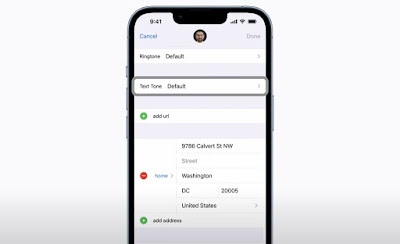
 Bạn có biết rằng, bạn có thể tạo rung tùy chỉnh trên iPhone của mình cho các số liên lạc khác nhau để bạn biết chính xác ai đang gọi hoặc nhắn tin không? Đây là cách thực hiện.  Trong Danh bạ, hãy tìm người bạn muốn đặt chế độ rung tùy chỉnh. Nhấn vào chỉnh sửa ở góc trên bên phải và cuộn xuống.  Bạn có thể chạm vào Âm báo văn bản để thay đổi độ rung cho tin nhắn văn bản hoặc chạm vào Nhạc chuông cho các cuộc gọi điện thoại. Chạm vào Rung trên màn hình tùy chọn Nhạc chuông và sau đó bạn có thể chọn một kiểu rung tiêu chuẩn từ danh sách.  Hoặc chạm vào tạo kiểu rung mới để tự mình chọn ra một mẫu tùy chỉnh. Hãy tạo ra một cái gì đó mới. Chỉ cần chạm vào màn hình để tạo kiểu rung bạn muốn.  Nhấn vào Dừng ở góc dưới bên phải khi bạn hoàn tất. Bạn có thể nhấn phát ở góc dưới cùng bên trái để cảm nhận mẫu rung vừa tạo. Hoặc chạm vào Ghi ở góc dưới cùng bên phải nếu bạn muốn thực hiện lại.  Nhấn vào Lưu ở góc trên bên phải để lưu kiểu rung mới của bạn. Và sau ...