Bài đăng

Đang hiển thị bài đăng từ tháng 9 11, 2022

Cách tắt viền khi chụp ảnh trên iPhone

Hình ảnh
 Khi chụp ở chế độ 16: 9 bằng máy ảnh iPhone, bạn có thể nhận thấy một phần của kính ngắm bị che bởi các thanh màu đen mờ. Viền ảnh xuất hiện trên Iphone - Ảnh: Howtogeek Điều này không xảy ra trên tất cả các kiểu iPhone, và dường như phụ thuộc vào kích thước màn hình và máy ảnh mà iPhone của bạn có. Nếu bạn đang đọc điều này, bạn có thể nhận thấy các thanh màu đen. Bài viết này sẽ hướng dẫn bạn cách tắt chúng. Đầu tiên, hãy mở ứng dụng Cài đặt trên iPhone của bạn. Tiếp theo, chuyển đến phần “Máy ảnh”. Bây giờ, trong phần “Bố cục”, hãy tắt “Xem bên ngoài khung hình” ( View outside the frame ). Thats tất cả để có nó! Bây giờ bạn sẽ chỉ thấy chính xác những gì máy ảnh sẽ chụp rõ ràng. Đây được thừa nhận là một sự khó chịu nhỏ, nhưng mọi sự khó chịu nhỏ sẽ cộng lại

Cách phục hồi tin nhắn đã xóa trên IOS 16

Hình ảnh
 Bắt đầu từ iOS 16, bạn có thể khôi phục các tin nhắn đã xóa trên iPhone của mình. Đây là cách thực hiện.  Trong Tin nhắn , nhấn vào Chỉnh sửa ở góc trên bên trái. Nút này có thể cho biết "Bộ lọc" nếu bạn đã bật Bộ lọc người gửi không xác định.  Sau đó chạm vào hiển thị Đã xóa gần đây, chọn cuộc trò chuyện bạn muốn khôi phục và chạm vào Khôi phục ở góc dưới cùng bên phải.  Nhấn vào Khôi phục tin nhắn để xác nhận rằng bạn muốn khôi phục các tin nhắn đã xóa.  Cách phục hồi tin nhắn đã xóa trên IOS 16 - Ảnh: Apple Thao tác này sẽ khôi phục tất cả tin nhắn và phương tiện, bao gồm cả ảnh và video cho cuộc trò chuyện. Bạn có thể khôi phục các tin nhắn đã xóa trong tối đa 30 ngày .  Sau đó, nhấn vào Xong ở góc trên bên phải khi bạn hoàn tất. 

iOS 16.1 beta 1: Tính năng và thay đổi mới

Hình ảnh
 iOS 16.1 có sẵn để tải xuống cho người thử nghiệm beta dành cho nhà phát triển. Như chúng tôi mong đợi, bản cập nhật bao gồm một số thay đổi và tính năng. Chúng bao gồm các bản cập nhật cho các tính năng đã có trong iOS 16, bổ sung các tính năng được công bố tại WWDC vào tháng 6. Ảnh: Apple iOS 16.1: Các tính năng và thay đổi mới Sạc năng lượng sạch iOS 16.1 bổ sung tính năng Sạc Năng lượng Sạch mới mà Apple đã công bố lần đầu tiên vào đầu tuần này. Công ty nói rằng tính năng này nhằm mục đích “giảm lượng khí thải carbon của bạn” bằng cách “sạc có chọn lọc khi có lượng điện phát thải carbon thấp hơn”. Bạn có thể tìm thấy nút chuyển đổi cho cài đặt này trong menu "Pin" của ứng dụng Cài đặt và nhấn vào tùy chọn "Tình trạng pin và sạc". Ứng dụng Apple Wallet có thể bị xóa Như 9to5Mac đã báo cáo lần đầu tiên sẽ xảy ra, iOS 16.1 hiện cho phép người dùng xóa ứng dụng Wallet lần đầu tiên. Như bạn mong đợi, việc xóa ứng dụng Wallet có nghĩa là bạn sẽ không thể sử dụng một ...

Cách tùy chỉnh nàn hình khóa trên IOS 16

Hình ảnh
 Bắt đầu từ iOS 16, bạn có thể tạo nhiều màn hình khóa để cá nhân hóa iPhone của mình. Đây là cách thực hiện.  Trên iPhone có Face ID, hãy nhìn vào màn hình của bạn để mở khóa. Sau đó, chạm và giữ cho đến khi thư viện hình nền Màn hình khóa của bạn xuất hiện. Hoặc, trên bất kỳ iPhone nào, bạn có thể vuốt xuống từ trên cùng chính giữa Màn hình chính, sau đó chạm và giữ cho đến khi bộ sưu tập hình nền Màn hình khóa của bạn xuất hiện.  Bây giờ, chỉ cần vuốt sang trái cho đến khi bạn đến màn hình Thêm mới và nhấn vào nút Thêm - trông giống như một dấu cộng - ở giữa màn hình.  Cách tạo màn hình khóa tùy chỉnh mới trên IOS 16 - Apple Tại đây, bạn sẽ tìm thấy bộ sưu tập hình nền với phông chữ, màu sắc và tiện ích có thể tùy chỉnh. Hình nền nổi bật được cá nhân hóa chỉ dành cho bạn.  Ảnh được đề xuất đề xuất những bức ảnh đẹp nhất của bạn dựa trên thiên nhiên, động vật, con người, thành phố và hơn thế nữa.  Khi bạn tìm thấy hình nền bạn thích, hãy nhấn để chọn hình...

Play Together: chi tiết cập nhật bản 1.47.0 ngày 15/9

Hình ảnh
Cùng xem những thay đổi sẽ có trong Play Together phiên bản 1.47.0  cập nhật vào ngày 15/9. Những kiểu tóc cực kỳ cá tính và món đồ must-have cho mái tóc của bạn đã được thêm vào! Cùng đi kiểm tra tin mới ở tiệm làm tóc tại Khu trung tâm nhé?! Nội dung chi tiết cập nhật bản 1.47.0 ngày 15/9 ▶ Thêm kiểu tóc mới - Các kiểu tóc mới siêu cá tính như tóc uốn cụp CHAHONG , tóc uốn phồng chân CHAHONG, tóc uốn mái tỉa tầng CHAHONG đã được thêm vào. - Bạn có thể xem mẫu tóc mới tại [ CHAHONG BEAUTY SALON ] ở Khu trung tâm. Hãy trở thành ngôi sao phong cách nhất trên Đảo Kaia với kiểu tóc mới nhé! ▶ Thêm vật phẩm mới - Đồ chơi mới cho kiểu tóc gọn gàng xinh xắn [ CHAHONG Volume Curler ] được thêm vào. Bạn có thể mua vật phẩm này tại [CHAHONG BEAUTY SALON] ở Khu trung tâm. - Nghe nói bạn có thể làm động tác chỉnh lại tóc thông qua [CHAHONG Volume Curler] đấy. Hãy thử sử dụng vật phẩm mới ngay đi nào! [Khác] - Trang pop-up đã được cải thiện để bạn có thể kiểm tra chi tiết thông ...

Cách chỉnh sửa, xóa tin nhắn đã gửi trên Iphone, Ipad IOS 16

Hình ảnh
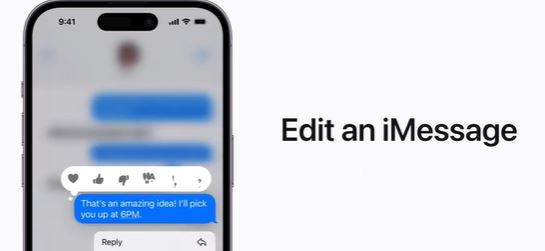
Bắt đầu từ iOS 16, bạn có thể chỉnh sửa hoặc xóa tin nhắn iMessage sau khi nó được gửi đi. Trong cuộc trò chuyện iMessage, để chỉnh sửa, hãy chạm và giữ một tin nhắn cho đến khi menu xuất hiện và chạm vào chỉnh sửa.  Bạn có thể nhấn vào nút đóng - trông giống như dấu X - ở bên trái tin nhắn bất kỳ lúc nào để hủy chỉnh sửa và quay lại cuộc trò chuyện của bạn. Bạn có thể thực hiện các chỉnh sửa hoặc thậm chí viết lại toàn bộ tin nhắn. Chỉ cần nhấn vào dấu kiểm ở bên phải của tin nhắn khi bạn hoàn tất. Bạn có 15 phút để chỉnh sửa kể từ khi gửi tin nhắn gốc và bạn có thể chỉnh sửa cùng một tin nhắn tối đa 5 lần .  Chỉnh sửa tin nhắn đã gửi trên iPhone hoặc iPad của bạn Trong Tin nhắn, hãy nhấn vào một cuộc trò chuyện. Chạm và giữ tin nhắn bạn muốn chỉnh sửa. Nhấn vào Chỉnh sửa biểu tượng chỉnh sửa. Thực hiện các chỉnh sửa của bạn, sau đó nhấn vào dấu kiểm để hoàn tất thư hoặc dấu X để hoàn nguyên về thư ban đầu. Nếu bạn thực hiện chỉnh sửa, từ "Đã chỉnh sửa" sẽ xuất hiện dưới th...

Cách cập nhật Apple Watch qua Iphone hoặc trực tiếp

Hình ảnh
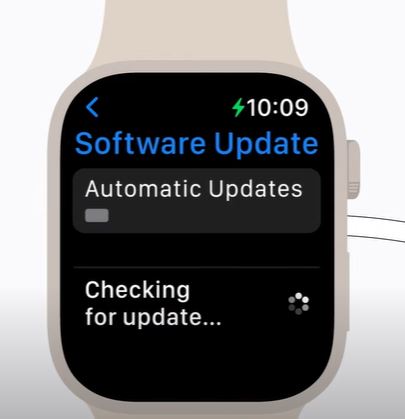
Bạn có thể sử dụng iPhone của bạn để cập nhật phần mềm Apple Watch hoặc cập nhật trực tiếp trên Apple Watch của bạn. Để đảm bảo rằng các thiết bị Apple của bạn có các bản sửa lỗi và cải tiến bảo mật mới nhất, hãy cập nhật thiết bị của bạn. Một số bản cập nhật iOS cũng có thể yêu cầu bạn cập nhật watchOS. Nếu iPhone của bạn thông báo 'Cập nhật Apple Watch' Khi bạn thấy cảnh báo trên iPhone cho biết “Phần mềm Apple Watch của bạn đã lỗi thời”, bạn nên cập nhật lên phiên bản watchOS mới nhất để dữ liệu của bạn, bao gồm cả dữ liệu Hoạt động, tiếp tục đồng bộ hóa với iPhone của bạn. Tìm hiểu những việc cần làm nếu Apple Watch của bạn cho biết bạn cần thêm bộ nhớ khả dụng để cài đặt bản cập nhật watchOS. Trước tiên, hãy đảm bảo rằng Apple Watch của bạn tương thích với phần mềm mới nhất: watchOS 8 tương thích với Apple Watch Series 3 trở lên và Apple Watch SE. Nâng cấp lên watchOS 8 yêu cầu iPhone 6s trở lên chạy iOS 15 trở lên. Tìm mẫu Apple Watch của bạn. Tiếp theo, hãy kiểm tra nhữn...

Sử dụng tính năng phát hiện sự cố trên iPhone hoặc Apple Watch để gọi trợ giúp khi gặp tai nạn

Hình ảnh
 Nếu iPhone hoặc Apple Watch của bạn phát hiện một vụ tai nạn ô tô nghiêm trọng, thiết bị của bạn có thể giúp kết nối bạn với các dịch vụ khẩn cấp. Các mẫu iPhone và Apple Watch hoạt động với tính năng Phát hiện sự cố Tính năng Phát hiện sự cố hoạt động trên các mẫu iPhone và Apple Watch : Các mẫu iPhone 14 và iPhone 14 Pro với phiên bản iOS mới nhất Apple Watch Series 8 , Apple Watch SE (thế hệ thứ 2) và Apple Watch Ultra với phiên bản watchOS mới nhất Iphone 14 và Apple Watch - Ảnh: Apple Cuộc gọi khẩn cấp sử dụng kết nối di động hoặc Gọi qua Wi-Fi có kết nối Internet từ Apple Watch hoặc iPhone của bạn. Tính năng phát hiện sự cố trên iPhone và Apple Watch Tính năng phát hiện tai nạn được thiết kế để phát hiện các vụ va chạm nghiêm trọng đối với ô tô, chẳng hạn như va chạm từ phía trước, va chạm bên hông và từ phía sau cũng như khi lật xe — liên quan đến xe sedan, xe tải nhỏ, xe SUV, xe bán tải và các xe chở khách khác. Khi phát hiện một vụ tai nạn ô tô nghiêm trọng, iPhone ho...

Google công bố bản cập nhật thuật toán cốt lõi tháng 9 2022

Hình ảnh
Google đã công bố Bản cập nhật thuật toán cốt lõi vào ngày 12 tháng 9 năm 2022. Danh sách chính thức của Google về các bản cập nhật đã công bố cho biết rằng sẽ mất đến hai tuần để hoàn thành việc tung ra. Phản hồi ban đầu từ cộng đồng tìm kiếm nhìn chung là tích cực mặc dù một số nhóm Facebook tiếp thị liên kết đã bị ảnh hưởng một cách đáng kể. Cập nhật thuật toán cốt lõi tháng 9 2022 Bản cập nhật thuật toán cốt lõi được Google công bố khi các thay đổi được thực hiện đủ lớn để các nhà xuất bản và nhà tiếp thị tìm kiếm cảm nhận được. Tài khoản Trung tâm Tìm kiếm Chính thức của Google đã tweet thông báo cập nhật Xem chi tiết bản cập nhật tại :  https://developers.google.com/search/updates/ranking Bản cập nhật thuật toán cốt lõi là sự thay đổi đối với nhiều phần trong thuật toán của Google. Mặc dù thuật toán luôn trải qua những thay đổi, nhưng bản cập nhật thuật toán cốt lõi có xu hướng đáng chú ý hơn. Mong rằng các thay đổi đối với thuật toán sẽ được nhìn thấy trong vài ngày tới khi ...

Cách tải giáo án lên Vnedu giáo viên

Hình ảnh
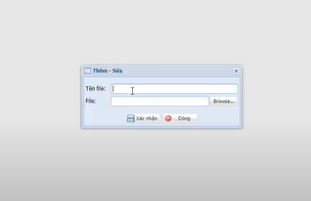
 Bài viết này sẽ hướng dẫn cách giáo viên có thể tải giáo án lên website VNedu Giáo Viên , giúp giáo viên có thể tải và sử dụng giáo án của mình trên Vnedu . Hướng dẫn tải giáo án lên phần mềm Vnedu giáo viên. Tại trang chủ giao diện vnedu giáo viên, chọn menu > các phần mềm tiện ích > hồ sơ, sổ sách điện tử > Hồ sơ giáo dục . Tại Hồ sơ giáo dục chọn ' kế hoạch bài dạy của giáo viên ', chọn tổ mà giáo viên phụ trách sau đó chọn tên của giáo viên. Để thêm, sửa hay xóa thư mục giáo viên chọn thư mục để sửa hay xóa và nhấn vào menu ở trên để tạo mới thư mục. Để tạo giáo án trong thư mục, giáo viên nhấn vào thư mục mình muốn tạo và nhấn vào menu ' Thêm ' Đặt tên và giáo án tại ' Tên file ', tại mục ' File ' nhấn vào ' Browser ' chọn đường dẫn tới nơi chứa giáo án của mình. Khi đã xong nhấn vào ' Xác nhận ' Cũng giáo như thư mục, với giáo án giáo viên có thể chọn giáo án để xóa, sửa hay thêm mới rất dễ dàng bằng các menu nằm hàng t...

Cách tra cứu số tài khoản ngân hàng lừa đảo, giả mạo

Hình ảnh
 Hiện nay việc giao dịch tài khoản ngân hàng rất phổ biến, do có nhiều người sử dụng chuyển và nhận tiền thông qua số tài khoản ngân hàng . Tuy nhiên, việc sử dụng nhiều cũng dẫn đến tình trạng lừa đảo ngày càng tăng. Bài viết này sẽ hướng dẫn các bạn cách tự kiểm tra, xem số tài khoản ngân hàng có phải là số lừa đảo không? Giúp các bạn có biết những tài khoản lừa đảo, và cách để báo cáo nếu bạn tin số tài khoản ngân hàng đó có thể lừa đảo. Cách kiểm tra danh sách tài khoản ngân hàng lừa đảo: Trên điện thoại, máy tính có kết nối internet các bạn truy cập  https://tinnhiemmang.vn/tra-cuu-tai-khoan Tại đây sẽ hiển thị danh sách các số tài khoản ngân lừa đảo đã được xác nhân. Để kiểm tra bất kỳ số tài khoản nào mà bạn muốn các bạn gõ số tài khoản vào ô ' Tìm Kiếm ' sau đó nhấn tìm kiếm. Nếu thông tin hiện lên "Không tồn tại tài khoản bạn đang tìm kiếm. Nếu bạn nghi ngờ tài khoản này là giả mạo, hãy báo cáo ngay với chúng tôi." Có nghĩa là số tài khoản này chưa nằm trong...