Bài đăng

Đang hiển thị bài đăng từ tháng 10 2, 2022

Một trong những tính năng tốt nhất của iOS 16 làm tiêu hao pin khi được bật

Hình ảnh
 Theo các tài liệu hỗ trợ của Apple được công bố gần đây, một trong những tính năng được ca ngợi nhất của iOS 16 đi kèm với cái giá phải trả là tiêu hao pin. Tính năng này, được gọi là " cảm ứng bàn phím ", là tùy chọn trong ‌iOS 16‌ và cho phép người dùng nhận phản hồi vật lý thông qua các rung động nhẹ khi chạm vào mỗi phím, xác nhận rằng nó được nhấn giống như âm thanh bàn phím. Tính năng này là một bổ sung hữu ích cho iPhone, được ca ngợi là một trong những tính năng nhỏ mới tốt nhất của ‌iOS 16‌, đặc biệt là vì chức năng tương tự đã có trên các thiết bị Android trong nhiều năm. Ảnh: Apple "Việc bật tính năng cảm ứng bàn phím có thể ảnh hưởng đến tuổi thọ pin của ‌iPhone‌ của bạn", Apple cho biết trong một tài liệu hỗ trợ được xuất bản vào tháng trước. Công ty không cung cấp bất kỳ chi tiết bổ sung nào, vì vậy không rõ chính xác thời lượng pin mà tính năng này sử dụng là bao nhiêu. Chế độ Nguồn điện thấp không vô hiệu hóa phản hồi xúc giác, vì vậy tùy chọn duy n...
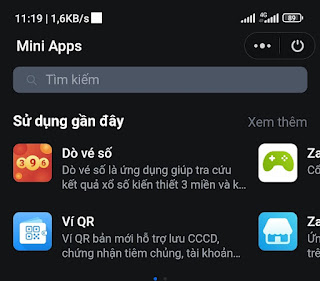

Cách dò kết quả xố số miền Bắc, Trung, Nam hôm nay trên Zalo

Hình ảnh
 Bạn có biết? có thể sử dụng Zalo để dò kết quả xổ số miền Bắc, miền Trung và miền Nam rất dễ dàng theo ngày và theo tỉnh. Ngoài ra các bạn có thể nhập số vé số của mình để hệ thống tự dò kết quả cho mình. Cách mở dò vé số trên Zalo Đầu tiên, các bạn mở Zalo chọn mục khám phá. Tiếp theo, các bạn nhấn vào mục ' Mini Apps ' Tại đây các bạn nhấn vào mục ' Dò vé số ', nếu không thấy các bạn tìm kiếm là được. Cách dò kết quả xổ số trên Zalo Sau khi đã nhấn vào app mini 'Dò vé số', các bạn có thể chọn ngày và tỉnh mà mình muốn dò vé số là được. Nếu muốn hệ thống tự dò cho mình, các bạn nhập số vào ô 'Nhập số' chọn tỉnh và ngày. Nếu vé số của bạn trúng thưởng hệ thống sẽ hiện kết quả trúng số tiền cho bạn. Các bạn cũng có thể xem xổ số hôm nay bằng cách nhập số vào ô, và hệ thống sẽ cập nhật kết quả lúc 16h30 cùng ngày. Xem lại vé đã do và số tiền trúng giải nếu có tại 'Vé đã dò' Chúc các bạn may mắn

3 bước xóa ứng dụng trên MacBook

Hình ảnh
Sự thật là xóa ứng dụng trong MacOS dễ dàng như 1, 2, 3, theo nghĩa đen. Chỉ cần ba bước giúp bạn có thêm dung lượng ổ đĩa trên máy tính của mình. Đây là cách bạn có thể xóa những ứng dụng không mong muốn đó khỏi MacBook của mình. Cách xóa ứng dụng trên MacBook 1. Mở Launchpad Đi tới thanh dock và nhấp vào biểu tượng Launchpad hoặc truy cập Launchpad qua thư mục Ứng dụng. Ảnh: Maria Diaz/ZDNET 2. Nhấp và giữ ứng dụng Tìm ứng dụng bạn muốn xóa và nhấp và giữ ứng dụng đó, giống như bạn nhấn và giữ trên điện thoại của mình để làm cho các ứng dụng. Bạn cũng có thể nhấn Option ( phím ⌥ ) để làm cho các ứng dụng lắc lư. Khi bạn làm điều này, bạn phải giữ phím được nhấn trong khi bạn nhấp vào nút xóa. Các ứng dụng sẽ chỉ lắc lư khi nhấn phím Tùy chọn. 3. Nhấp vào nút Xóa Các ứng dụng có thể bị xóa sẽ có nút Xóa (X) ở góc trên cùng bên trái của biểu tượng ứng dụng. Nhấp vào nút Xóa Khi bạn nhấp vào nút X hoặc Delete ở góc trên cùng bên trái, một thông báo sẽ bật lên yêu cầu bạn xác nhận xe...