Bài đăng

Đang hiển thị bài đăng từ tháng 4 10, 2022

Cách bật, tắt tính năng lịch sử xem hồ sơ TikTok

Hình ảnh
 Bạn đã có thể bật lịch sử xem hồ sơ trong phần cài đặt của mình để xem những tài khoản nào trên TikTok đã xem hồ sơ của bạn. Chỉ những tài khoản cũng đã bật tính năng này và đã xem hồ sơ của bạn trong 30 ngày qua, sẽ xuất hiện trong lịch sử xem hồ sơ của bạn. Nếu bạn truy cập trang hồ sơ của tài khoản khác và họ cũng đã bật cài đặt này, họ sẽ có thể biết rằng bạn đã truy cập hồ sơ của họ. Lưu ý : Bạn phải từ 16 tuổi trở lên và có ít hơn 5.000 người theo dõi để có quyền truy cập vào tính năng này. Cách bật hoặc tắt lịch sử xem hồ sơ Bạn có thể bật hoặc tắt lịch sử xem hồ sơ của mình trong cài đặt quyền riêng tư hoặc trên trang xem hồ sơ của bạn. Tắt lịch sử xem hồ sơ có nghĩa là bạn sẽ không thể biết ai đã xem hồ sơ của mình và những người khác sẽ không thể biết rằng bạn cũng đã xem hồ sơ của họ. Để bật hoặc tắt lịch sử xem hồ sơ trong cài đặt của bạn: 1. Trong ứng dụng TikTok của bạn, hãy nhấn vào hồ sơ ở dưới cùng bên phải. 2. Nhấn vào biểu tượng menu 3 dòng gạch ngang ở trên c...

GTFO là gì?

Hình ảnh
 GTFO là một trong những lời lăng mạ lâu đời nhất trên Internet và nó vẫn còn được lưu truyền cho đến ngày nay. Dưới đây là ý nghĩa của chủ nghĩa khởi tạo tích cực này và nơi bạn có thể sử dụng nó một cách thích hợp. GTFO là gì? GTFO có nghĩa là " get the f*** out ". là sự xúc phạm nhắm vào người mà bạn cho là phiền phức, ngu ngốc hoặc thích trêu đùa người khác. Ngoài ra, bạn có thể sử dụng nó để mô tả điều gì đó hoặc ai đó hoàn toàn không được chào đón trong một không gian, chẳng hạn như spam hoặc nội dung phản cảm. Cũng như các từ viết tắt khác, GTFO được chấp nhận ở cả chữ hoa và chữ thường. Tuy nhiên, tùy thuộc vào ngữ cảnh, “gtfo” có xu hướng thoải mái hơn, trong khi “GTFO” có vẻ kích động hơn. Thuật ngữ này có liên quan chặt chẽ đến STFU hoặc "shut the f*** up". Trong một số trường hợp, bạn có thể sử dụng hai thuật ngữ này thay thế cho nhau. Nguồn gốc của GTFO Cụm từ thực tế, "get the f *** out", đã xuất hiện từ lâu ở Mỹ, xuất hiện nhiều trong các bộ...

Bản cáo bạch Red Herring là gì?

Hình ảnh
Red Herring là một bản báo cáo sơ bộ do một công ty đệ trình lên Ủy ban Chứng khoán và Giao dịch ( SEC ), thường liên quan đến đợt phát hành cổ phiếu lần đầu ra công chúng ( IPO ) của công ty. Red Herring chứa hầu hết thông tin liên quan đến hoạt động và triển vọng của công ty nhưng không bao gồm các chi tiết chính của vấn đề về bảo mật, chẳng hạn như giá và số lượng cổ phiếu được chào bán. Cách hoạt động của bản cáo bạch Red Herring Bản báo cáo cá trích đỏ có thể đề cập đến bản cáo bạch đầu tiên được nộp cho SEC cũng như nhiều bản dự thảo tiếp theo được tạo trước khi được chấp thuận cho phát hành công khai. Để được coi là đủ điều kiện để phát hành, SEC phải xem xét kỹ lưỡng bản cáo bạch cá trích đỏ để đảm bảo thông tin trong đó không bao gồm bất kỳ sự sai lệch do cố ý hoặc ngẫu nhiên hoặc tuyên bố vi phạm bất kỳ luật hoặc quy định nào. SEC cũng có thể lưu ý bất kỳ trường hợp nào không tiết lộ thông tin được yêu cầu. Thuật ngữ "Red Herring" có nguồn gốc từ tuyên bố từ chối t...

IPO là gì? và tại sao các công ty muốn IPO

Hình ảnh
 IPO là quá trình một công ty tư nhân chào bán cổ phần của chính mình ra công chúng. Một trong những lý do chính mà một công ty tư nhân sẽ chọn cổ phần hóa là việc huy động vốn dễ dàng hơn. Công ty tư nhân chọn một ngân hàng đầu tư để tư vấn về việc IPO và cung cấp dịch vụ bảo lãnh phát hành. IPO nghĩa là gì? IPO là từ viết tắt của Initial Public Offering. Đó là khi một công ty tư nhân chào bán cổ phiếu của chính mình cho công chúng để đầu tư vào, một quá trình được gọi là “chuyển sang công khai”. Những cổ phiếu mới này có thể mua được và bán trên một sàn giao dịch chứng khoán, như Sàn giao dịch chứng khoán New York ( NYSE ) hoặc Nasdaq , bởi bất kỳ nhà đầu tư nào muốn. Cả công ty tư nhân và đại chúng đều thuộc sở hữu kỹ thuật của các cổ đông của họ. Sự khác biệt là các cổ đông của một công ty tư nhân là những người sáng lập và nhà đầu tư của nó trong khi các cổ đông của một công ty đại chúng sẽ bao gồm công chúng đầu tư đã mua cổ phần của nó Các công ty tư nhân không chịu trách nh...

Cách tạo trình chiếu trên iPhone

Hình ảnh
Nhờ ứng dụng Ảnh tích hợp trên iPhone, bạn có thể tạo trình chiếu và phát ảnh và video của mình mà không cần tương tác thủ công. Bạn có thể chọn một bản nhạc nền tùy chỉnh, chủ đề và thậm chí cả tốc độ của trình chiếu. Lưu ý: Ứng dụng Ảnh chỉ cho phép bạn phát nội dung của mình dưới dạng trình chiếu; bạn không thể lưu các trình chiếu này để phát sau trên một thiết bị khác. Tuy nhiên, để giải quyết vấn đề này, bạn có thể quay video màn hình iPhone của mình trong khi phát và lưu hoặc truyền trực tuyến lên Apple TV của bạn bằng AirPlay. Tạo trình chiếu cho ảnh và video của bạn trên iPhone + Để bắt đầu tạo trình chiếu đa phương tiện, hãy khởi chạy ứng dụng Ảnh trên iPhone của bạn. + Trong ứng dụng Ảnh, hãy chọn ảnh và video bạn muốn đưa vào trình chiếu của mình. + Khi bạn đã chọn ảnh và video của mình, ở góc dưới cùng bên trái của màn hình, hãy nhấn vào biểu tượng chia sẻ. + Trong menu chia sẻ, hãy nhấn vào “Trình chiếu” ( Slideshow ). + IPhone của bạn sẽ tự động tạo và phát trình chiếu ch...

Khu vực mới Touc's Trade Harbor

Hình ảnh
 Cảng Thương mại của Touc là một khu vực trong Vương quốc, được nâng cấp từ Thương cảng. Nó được mở bằng cách hoàn thành một nhiệm vụ được mở khóa tại Cookie Castle Lv. 8, và có cả chợ Bờ biển và Phòng trưng bày Vỏ cầu vồng. Tại bến tàu, người chơi có thể tự do lựa chọn bất kỳ hàng hóa hoặc lật liệu nào của mình trong kho để xếp lên Tàu Thương mại. Mỗi vật phẩm có giá trị bằng một số Điểm Thương mại cụ thể; Số lượng Điểm Thương mại kiếm được từ việc tải các vật phẩm lên Tàu Thương mại càng lớn, phần thưởng càng lớn. Tàu Thương mại sẽ khởi hành lúc nửa đêm (GMT +9) miễn là chúng có ít nhất 10.000 điểm hàng hóa. Nếu không, họ sẽ không khởi hành được và bất kỳ hàng hóa nào đã chở sẽ vẫn ở trên tàu. Tàu Thương mại quay trở lại sau nửa đêm 10 phút. Phần thưởng là Ngọc cầu vồng, Tiền xu và rực rỡ biển dựa trên tổng số điểm giao dịch được giao. Phần thưởng mô tả nhãn nhiệm vụ :

Cách bật chế độ PiP (Picture in Picture) trên Iphone, Ipad

Hình ảnh
 Chế độ PiP là cách hoàn hảo để xem các chương trình và chuyển động yêu thích của bạn trong khi làm việc hoặc những hoạt động khác. Và điều tuyệt vời nhất là iPhone hoặc iPad có thể giúp bạn dễ dàng sử dụng chế độ ảnh trong ảnh với các ứng dụng video yêu thích của mình.  Cách bật chế độ PiP trên iPhone hoặc iPad Để bắt đầu sử dụng chế độ ảnh trong ảnh trên iPhone hoặc iPad, bạn cần đảm bảo rằng tính năng này đã được bật. Theo mặc định, tính năng ảnh trong ảnh đã sẵn sàng để sử dụng, nhưng nếu bạn muốn bật hoặc tắt tính năng này cho chính mình, bạn cần làm theo các bước sau: + Mở ứng dụng Cài đặt. + Cuộn xuống và chọn Chung. + Nhấn vào Hình ảnh trong Hình ảnh. + Bật Start PiP Automatically. Cách sử dụng Picture-in-Picture trên iPhone hoặc iPad Cho dù bạn muốn xem Netflix ở chế độ hình trong ảnh hay chỉ dùng thử PiP, tính năng này rất dễ sử dụng. Đây là tất cả những gì bạn cần làm: + Trên iPhone hoặc iPad, hãy mở ứng dụng video mà bạn muốn sử dụng. + Chọn phim hoặc chương trình ...

Play Together: Nội dung cập nhật ngày 14/4/2022 (1.37.0)

Hình ảnh
Play Together sẽ cập nhật phiên bản mới ngày 14/4/2022, cùng xem những cập nhật mới cũng như những thay đổi trong bản cập nhật tháng 4 này từ Play Together nhé. Ảnh: Play Together Nội dung cập nhật Play Together ngày 24/4/2022 + Sự kiện Trứng Phục sinh đã được thêm vàoNội dung phiên bản Play Together cập nhật tháng 4  + Lễ Phục sinh đã đến trên Đảo Kaia! Tìm và nói chuyện với NPC ở đâu đó trên đảo để làm các nhiệm vụ đặc biệt! Ngoài ra, hãy xem những vật nuôi dành riêng cho sự kiện mà bạn có thể mua trong thời gian giới hạn! Cải thiện trung tâm thành phố + Các nhiệm vụ mới đã được thêm vào trung tâm thành phố (Downtown), cùng với Trạm cảnh sát! Ngoài ra, bây giờ bạn có thể đi vào bên trong một số tòa nhà và khám phá chúng + Bây giờ bạn đã có thể đi vào bên trong sở cảnh sát để tìm phòng giam và nhà tù! Và tìm npc Mart, người còn có nhiều hàng hóa khác trên kệ ! + Ngoài ra, hãy đến Downtown và tìm những nhiệm vụ mới liên quan đến những người anh em, và đua xe! Trung tâm thành phố hi...

Rượu vang cam là gì?

Hình ảnh
 Có rất nhiều lý do để yêu thích rượu vang. Nếu thưởng thức nó ở mức độ vừa phải (từ 1 đến 2 ly mỗi ngày), nó có thể giúp cải thiện sức khỏe tim mạch của bạn, giảm nguy cơ mắc bệnh Alzheimer và có thể giúp bạn giảm căng thẳng vào cuối ngày. Rượu có nhiều hương vị và phong cách khác nhau, và nhiều người trong chúng ta đã quen thuộc với rượu vang đỏ, trắng và hồng. Nhưng rượu cam là gì?  Rượu vang cam Sự khác biệt cơ bản giữa các loại rượu là loại nho được sử dụng và vỏ có được giữ trên quả hay không. Rượu vang trắng được làm từ nho trắng được ép và bỏ vỏ trước khi lên men, trong khi rượu vang đỏ là nho đỏ được ép và lên men với vỏ của chúng để tạo ra hương vị và tannin. Rượu vang Rosé được làm từ nho đỏ được ép và tiếp xúc với da trong thời gian rất ngắn để truyền một số hương vị và tannin. Ảnh: eatingwell “Rượu vang cam được làm giống như rượu vang đỏ ngoại trừ nho trắng. Sau khi ép nho trắng, nước ép được lên men với vỏ và rượu tạo ra có màu hổ phách đậm hơn, đôi khi là ...

Giá trị tài sản ròng của Johnny Depp là bao nhiêu?

Hình ảnh
Johnny Depp quyết tâm thanh minh tên tuổi và bảo vệ sự nghiệp kéo dài hàng chục năm của mình tại Hollywood. Vào thứ Ba, bồi thẩm đoàn ở Virginia dự kiến ​​sẽ nghe các tuyên bố mở đầu trong một vụ kiện phỉ báng của nam diễn viên chống lại vợ cũ của anh là Amber Heard. Người đàn ông 58 tuổi cho biết nữ diễn viên đã bôi nhọ anh ta khi cô viết một bài báo trên tờ The Washington Post vào năm 2018 đề cập đến việc cô là "nhân vật đại diện cho hành vi lạm dụng gia đình". Depp không bao giờ được nhắc tên, nhưng anh cho biết bài báo này ám chỉ anh vì nó đề cập đến những cáo buộc trong quá khứ mà người phụ nữ 35 tuổi đưa ra khi cô tìm kiếm một lệnh cấm chống lại anh ta. Depp đã phủ nhận các cáo buộc lạm dụng. Ảnh: Wikipedia Ngôi sao, người cũng đã ghi dấu ấn với tư cách là nhà sản xuất, nhạc sĩ, diễn viên lồng tiếng, chủ nhà hàng, nhà văn và nhà sản xuất rượu, trong số rất nhiều vai trò của mình, có giá trị tài sản ròng là 150 triệu đô la. Theo CelebrityNetWorth.com, nhiều bộ phim của D...

Bắn pháo hoa và tặng quà sinh nhật 1 năm Play Together

Hình ảnh
Sẽ có bắn pháo hoa và quà tặng vào ngày 13/4, đây chính là ngày mừng sinh nhật 1 năm Play Together , kỷ niệm 1 năm ra mắt toàn cầu. Vào ngày thứ 4 13/4/2022, quà tặng sẽ được gửi tới hộp thư người chơi và 5 lần bắn pháo hoa trên đảo Kaia. Thời gian pháo hoa mừng sinh nhật 1 năm : Vào khoảng thời gian nhất định, pháo hoa sẽ được bắn trong game : 04:00 08:00 12:00 16:00 20:00 Thời gian quà tăng sinh nhật 1 năm : Ngoài ra, trong các khung giờ khác nhau khi chơi game sẽ nhật được phần quà từ nhà phát hành Play Together : 04:00 Bức vẽ bánh sinh nhật *1 08:00 Bức vẽ bánh sinh nhật *1 12:00 Bức vẽ bánh sinh nhật *1 16:00 Bức vẽ bánh sinh nhật *1 20:00 Bức vẽ bánh sinh nhật *1 ※Lưu ý - Pháo hoa sẽ được bắt đầu dựa trên thời gian trên thiết bị của bạn. - Quà tặng sẽ được gửi đến hộp thư đến của bạn. Hãy nhận nó trước ngày hết hạn.

Tại sao Google được gọi là "Google"?

Hình ảnh
 Nếu bạn đã sử dụng Internet hoặc điện thoại thông minh, bạn chắc chắn biết tới Google, một công ty công nghệ thành công đi tiên phong trong công nghệ công cụ tìm kiếm vào cuối những năm 1990. Nhưng nó lấy cái tên kỳ lạ ở đâu? Đó là một tham chiếu đến một con số khổng lồ đáng kinh ngạc Tên Google bắt nguồn từ năm 1997 khi hai bằng Tiến sĩ của Đại học Stanford lúc này vẫn còn là sinh viên, Larry Page và Sergey Brin , đã tạo ra công nghệ công cụ tìm kiếm web gọi là PageRank để phân tích số lượng liên kết trỏ đến các trang web (thường được gọi là “liên kết ngược”) để xác định kết quả xếp hạng trang. Hình ảnh trang tìm kiếm Google năm 1998 - Ảnh: Google Ban đầu, cặp đôi này gọi công nghệ này là “ Backrub ”, như một cách chơi chữ vui nhộn về việc phân tích các liên kết ngược của họ. Trong khi tìm kiếm một cái tên hay hơn với người bạn cùng văn phòng Sean Anderson, một người nào đó đã gợi ý “ googolplex ” và Anderson đã gõ nhầm vào “ google.com ” trong khi tìm kiếm xem tên miền đó có kh...

Cách tải xuống email từ Gmail để xem offline

Hình ảnh
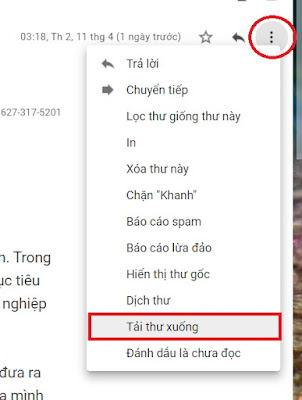
Nếu bạn muốn lưu email để sử dụng ngoại tuyến hoặc bạn muốn gửi email đó dưới dạng tệp đính kèm, Gmail cho phép bạn tải xuống email của mình ở định dạng EML ngoại tuyến. Bài viết này sẽ hướng dẫn bạn cách thực hiện điều đó trên máy tính để bàn vì bạn chưa thể thực hiện trên thiết bị di động.  Những điều cần biết khi tải xuống email từ Gmail Email Gmail đã tải xuống của bạn được lưu ở định dạng EML. Không thể mở định dạng này bằng Gmail, nhưng bạn có thể sử dụng ứng dụng email trên máy tính để bàn như Outlook hoặc Windows Mail để mở các tệp email này. Bạn cũng có thể đính kèm tệp EML đã tải xuống này vào các email mới mà bạn soạn trong ứng dụng email ưa thích của mình. Bài viết này cũng sẽ trình bày cách thực hiện việc này trong hướng dẫn bên dưới. Cách tải email từ Gmail vào máy tính Để bắt đầu quá trình tải xuống email, trước tiên, hãy mở trình duyệt web yêu thích của bạn trên máy tính và khởi chạy Gmail. Sau đó, đăng nhập vào tài khoản của bạn trên trang web. + Trên Gmail, nhấp ...

(11/4) Danh sách quà tặng sẽ được cập nhật

Hình ảnh
 Phiên bản cập nhật tiếp theo sẽ được Play Together ra mắt trong những ngày tới, và danh sách quà tặng sẽ được thay đổi trong phiên bản tiếp theo. Cùng xem danh sách sẽ được cập nhật mới trong phiên bản Play Together tới. Danh sách vật phẩm sẽ được cập nhật : Ảnh : Play Together ⛔ Túi hộp quà màu đỏ ⛔ Hoa cúc trắng ⛔ Siêu xe màu đen ⛔ Đèn lòng hình rồng ⛔ Chú hề ⛔ Áo len tuần lộc ⛔ Áo tuần lộc ⛔ Áo cánh rừng mùa đông ⛔ Vòng hào quang thiên thần.

Cách tìm, sao chép và xóa file trên máy Mac

Hình ảnh
 Nếu bạn cần tìm, di chuyển, sao chép hoặc xóa tệp trên máy Mac của mình, bạn sẽ cần sử dụng Finder, tương tự như File Explorer trên Windows. Bài viết này sẽ chỉ cho bạn một số kiến ​​thức cơ bản về cách duyệt tìm tệp và quản lý chúng. Duyệt tìm tệp bằng Finder Finder là một ứng dụng đặc biệt trên máy Mac cho phép bạn quản lý tệp. Cách dễ nhất để mở nó là bằng cách nhấp vào biểu tượng của nó trên đế macOS của bạn. Biểu tượng trông giống như một khuôn mặt xanh đang cười. Ảnh: Howtogeek Khi bạn nhấp vào nó, một cửa sổ Finder sẽ mở ra. Bạn cũng có thể mở nhiều cửa sổ Finder cùng một lúc. Để làm như vậy, hãy chọn Tệp> Cửa sổ Trình tìm kiếm Mới trong thanh menu (hoặc nhấn Command + N trên bàn phím của bạn). Sử dụng cửa sổ Finder, bạn có thể xem qua các tệp trên máy Mac của mình bằng cách bấm đúp vào các thư mục, sau đó sử dụng mũi tên quay lại ở góc trên bên trái (“<“) để quay lại thư mục trước đó. Trong khi duyệt, bạn sẽ thấy “ breadcrumbs ” (danh sách các vị trí thư mục) trong ...

JPG và JPEG: Có giống nhau không?

Hình ảnh
Nếu đã sử dụng máy tính, máy ảnh kỹ thuật số hoặc điện thoại thông minh đủ lâu, bạn có thể đã thấy các tệp có phần mở rộng JPG hoặc JPEG trong đó. Nhưng chúng có giống nhau không? Có gì khác biệt? Chúng là hai từ viết tắt cho cùng một định dạng hình ảnh “JPG” và “JPEG” là hai phần mở rộng tệp tương đương, cả hai đều đề cập đến cùng một định dạng hình ảnh kỹ thuật số chính xác. JPEG là tên viết tắt của “ Joint Photographic Experts Group ”, là một nhóm công nghệ đã tạo ra định dạng ảnh JPEG được sử dụng rộng rãi trong máy ảnh kỹ thuật số, mạng xã hội và trên web. Định dạng JPEG bắt nguồn từ năm 1992 . Vào thời điểm đó, hầu hết máy tính cá nhân trên thế giới chạy hệ điều hành Microsoft MS-DOS , hệ điều hành này chỉ hỗ trợ phần mở rộng tệp gồm ba ký tự (mượn từ CP / M). Kết quả là các tệp JPEG đã có được phần mở rộng “JPG” trên MS-DOS và các nền tảng Windows đầu tiên. Trong khi đó, nền tảng Apple Macintosh (được một số ít chủ sở hữu máy tính sử dụng) không có hạn chế như vậy, vì vậy các tệ...

Cách quay màn hình trên iPhone 13, 14

Hình ảnh
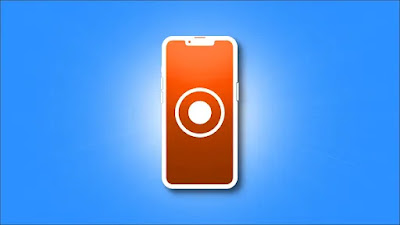
 Nếu bạn cần ghi lại những gì đang diễn ra trên màn hình iPhone 13, 14 của mình. Bài viết này sẽ hướng dẫn các bạn cách quay màn hình trên Iphone . Ảnh: Howtogeek Quay phim màn hình là gì? Quay màn hình sẽ ghi trực tiếp mọi thứ bạn thấy trên màn hình của mình thành file videp. được lưu vào thư viện Ảnh của bạn. Quay phim màn hình rất tốt để ghi lại lỗi hoặc lỗi trong quá trình thực hiện, tạo video hướng dẫn và hơn thế nữa. Xin lưu ý rằng bạn không thể quay phim màn hình trong khi phản chiếu màn hình iPhone của bạn sang một màn hình khác. Nếu không, mọi thứ trên màn hình sẽ được ghi lại, bao gồm cả thông báo. Bật nút “Ghi màn hình” trước tiên Để quay phim màn hình trên iPhone 13, bạn cần sử dụng nút “Ghi màn hình” đặc biệt trong Trung tâm điều khiển bị tắt theo mặc định. (Xin nhắc lại, Control Center là bảng phím tắt xuất hiện nếu bạn vuốt xuống từ góc trên bên phải của màn hình). + Để bật nút Quay màn hình, trước tiên hãy mở ứng dụng Cài đặt. + Trong Cài đặt, hãy nhấn vào “Trung tâ...