Bài đăng

Đang hiển thị bài đăng từ tháng 7 10, 2022

Bạn có biết không? nhấn Shift + Ctrl + Alt + Win + L để mở LinkedIn trên Windows
Hình ảnh
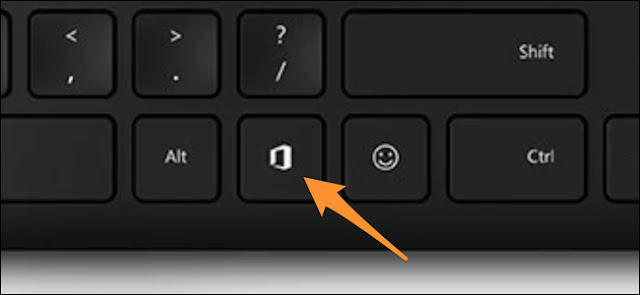
 Khi bạn nhấn Ctrl + Alt + Shift + Win + L trên Windows, trình duyệt mặc định của bạn sẽ mở và tải trang web LinkedIn . Nhưng tại sao?  Bí mật của Khóa Office Vào tháng 10 năm 2019, Microsoft đã giới thiệu một thiết kế bàn phím mới bao gồm phím “Office” chuyên dụng. Phím này thường được đặt giữa phím Alt bên phải và phím Biểu tượng cảm xúc gần phím cách và nó có in logo Microsoft Office . Ý tưởng đằng sau khóa Office là nó hoạt động như một khóa meta mới hơn là có thể khởi chạy các ứng dụng Office bằng phím tắt. Ví dụ: bạn có thể nhấn Office + W để mở Microsoft Word , Office + X để mở Excel hoặc Office + L để mở trang web LinkedIn. Các phím tắt này đã có trong Windows 10 kể từ bản cập nhật tháng 5 năm 2019 và chúng đã được đưa vào Windows 11 kể từ khi ra mắt. Ảnh: Microsoft Vì lý do tương thích, khi bạn nhấn phím Office, nó tương đương với nhấn Shift + Ctrl + Alt + Windows trên bàn phím thông thường. Đó là tín hiệu nó gửi đến máy tính của bạn và tín hiệu mà Windows đang l...

Cách làm cho Chrome sử dụng ít RAM hơn

Hình ảnh
 Google Chrome là một trình duyệt web rất phổ biến, nhưng mọi người thường phàn nàn là nó sử dụng rất nhiều RAM. Khó có thể khắc phục hoàn toàn sự cố nhưng bạn có thể làm một số việc để giảm mức sử dụng bộ nhớ của Chrome. Tại sao Chrome lại sử dụng nhiều RAM? Có thể bạn không tin, nhưng Google Chrome thực sự đã bớt ' đói'  RAM hơn trong những năm qua. Tuy nhiên, đó là điều mà mọi người chú ý và nó có thể là một vấn đề. Điều gì ở Chrome khiến nó sử dụng nhiều bộ nhớ như vậy? Chrome và các trình duyệt web khác lưu trữ mọi tab và tiện ích mở rộng trong một quy trình RAM riêng biệt. Việc cô lập các quy trình như thế này mang lại sự ổn định tốt hơn, cải thiện bảo mật và hiệu suất tốt hơn với các CPU đa lõi hiện đại. Các quy trình này nhỏ, nhưng chúng tăng lên nhanh chóng. Nói tóm lại, Chrome chia mọi thứ thành quy trình của riêng nó và rất có thể bạn đang làm nhiều việc cùng một lúc. Nhiều quá trình có nghĩa là rất nhiều RAM đang được sử dụng. Vậy làm thế nào chúng ta có thể cải th...

Cách đo chiều cao trên Iphone

Hình ảnh
 Bạn có biết? có thể sử dụng ứng dụng Measure app để đo chiều cao của một người bất kỳ trên Iphone 12 Pro hoặc iphone 13 pro. Cách đo chiều cao bằng Iphone bằng app Measure  Để đo chiều cao bằng Iphone, trên  Iphone 12 Pro hoặc iphone 14 pro các bạn ứng dụng Measure cài sẳn trên app, hoặc tải tại đây: https://apps.apple.com/us/app/measure/id1383426740 Sau khi tải và cài đặt thành công, để đo chiều cao một người bất kỳ chỉ cần mở app, và đưa camera sau trên iphone về phía người cần đo. Người cần đo nên đứng để camera trên iphone thấy được trọn người. Lúc này ứng dụng sẽ tự động đo chiều cao của người đứng trước camera. Ảnh: Apple Các bạn có thể chỉnh đo theo met hay feet tùy thích, chúc các bạn thành công.

iOS 16 mang đến 17 tùy biến Memoji mới

Hình ảnh
 Với iOS 16, Apple thậm chí còn mang đến nhiều tùy biến Memoji hơn. Năm ngoái, công ty đã đặt cược vào hơn 40 bộ trang phục mới và các tùy chọn hỗ trợ tiếp cận. Lần này, Apple đang làm cho Memoji trở nên hợp thời hơn với các kiểu tóc, tư thế nhãn dán mới và hơn thế nữa. Với phiên bản beta công khai của iOS 16 hiện đã có, hãy kiểm tra trong khi bạn có thể làm với Memoji trên hệ điều hành này. Memoji đã thành công kể từ khi Apple giới thiệu nó trên bài phát biểu của iPhone X. Sử dụng cảm biến TrueDepth để phản ứng với khuôn mặt của bạn, Memoji đã nhận được rất nhiều lời khen ngợi trong những năm qua. Ví dụ, rất nhiều người dùng - và chính Apple - đã tạo ra những trò karaokes vui nhộn với tính năng này. Và kể từ khi công ty giới thiệu Memoji Sticker, cung cấp cho tất cả người dùng iPhone, chức năng này càng trở nên phổ biến hơn. Ảnh: Apple Mỗi năm, Apple giới thiệu nhiều tùy chỉnh hơn một chút: hỗ trợ các tính năng trợ năng mới nhu7 kính và hơn thế nữa. Giờ đây, với iOS 16, bạn có th...

Cách xem phần trăm pin trên Iphone

Hình ảnh
 Thật dễ dàng để xem số phần trăm pin còn lại trên iPhone của bạn. Hướng dẫn này sẽ chỉ cách để hiện số phần % pin trên bất kỳ dòng Iphone nào.  Trên các mẫu iPhone có Face ID, vuốt xuống từ góc trên bên phải để mở Trung tâm điều khiển.  Phần trăm pin xuất hiện ở góc trên bên phải của màn hình. Trên các mẫu iPhone có nút Home, phần trăm pin sẽ xuất hiện trên thanh trạng thái. Nếu bạn không thấy nó, hãy mở Cài đặt và nhấn vào Pin.  Sau đó nhấn để bật Phần trăm pin. Và đó là cách kiểm tra pin của bạn bất cứ lúc nào.

Apple phát hành phiên bản iOS 16 beta cho tất cả người dùng

Hình ảnh
 Sau khi phát hành iOS 16 beta 3 cho các nhà phát triển, Apple cũng đã phát hành iOS 16 beta công khai đầu tiên cho người thử nghiệm. Điều này có nghĩa là bây giờ bất kỳ ai cũng có thể cài đặt iOS 16, ngay cả khi họ không phải là nhà phát triển đã đăng ký của Apple. Ảnh: 9to5mac iOS 16 mang đến các tính năng mới như Màn hình khóa được đại tu hoàn toàn, các cập nhật lớn cho ứng dụng Tin nhắn và hơn thế nữa. iOS 16 beta công khai hiện đã có sẵn Apple sẽ phát hành bản beta công khai đầu tiên của iOS 16 và iPadOS 16 vào ngày hôm nay, và chúng dường như chưa khả dụng cho tất cả mọi người. Sau khi có sẵn, bất kỳ ai cũng có thể dùng thử các tính năng mới sắp có trên iPhone vào cuối năm nay ở dạng beta. Apple cũng đã phát hành phiên bản cập nhật iOS 16 beta 3 cho các nhà phát triển với số bản dựng 20A5312j . Nếu bạn quan tâm đến việc đăng ký chương trình thử nghiệm beta công khai của Apple, bạn có thể thực hiện việc này thông qua trang web của Apple ngay tại đây . Phiên bản phần mềm mới ...

Cách phản chiếu Apple Watch lên Iphone trên iOS 16

Hình ảnh
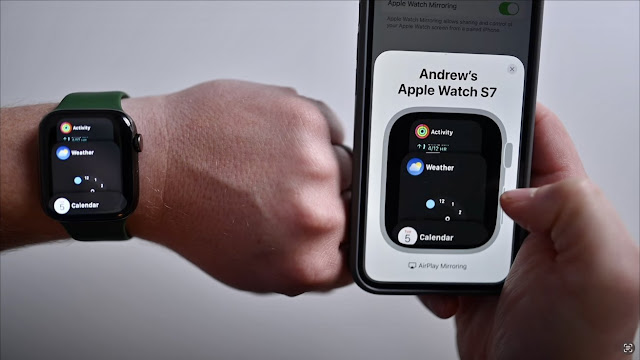
 Với iOS 16 và watchOS 9, người dùng có thể phản chiếu Apple Watch lên màn hình iPhone của họ.  Được quảng cáo là một tính năng trợ năng, phản chiếu Apple Watch của bạn sử dụng phiên bản AirPlay đã sửa đổi để truyền màn hình của đồng hồ sang màn hình iPhone của bạn. Hiện tại, nó chỉ có sẵn cho các nhà phát triển đang thử nghiệm hệ điều hành mới nhất của Apple. Mặc dù là một tính năng khá thích hợp, nhưng nó có một số mục đích thực tế và đây là cách nó hoạt động. Cách phản chiếu Apple Watch lên Iphone Đảm bảo bạn đang chạy iOS 16 và watchOS 9 + Mở ứng dụng Cài đặt trên iPhone của bạn + Nhấn vào Khả năng tiếp cận + Nhấn vào Phản chiếu Apple Watch + Bật tính năng phản chiếu mới + Chuyển đổi để bật tính năng phản chiếu Apple Watch (Apple Watch Mirroring ) Sau khi được bật, một hộp hình sẽ xuất hiện từ cuối màn hình với khung Apple Watch. Sau một vài phút, màn hình của bạn sẽ xuất hiện. Ảnh: appleinsider Trong khi được phản chiếu, bạn sẽ thấy đường viền màu xanh lam xung quan...

Cách tăng haki và cấp độ thành thạo Blox Fruit

Hình ảnh
 Tăng Haki của bạn sẽ tăng sát thương và khả năng phòng thủ của bạn. Có nhiều cách để tăng Haki của bạn, tuy nhiên, hãy kiên nhẫn. Nó sẽ tốn chút thời gian. Trước hết, trước khi bắt đầu quá trình, hãy chắc chắn rằng bạn đã tăng cấp độ và số điểm đạt được. Dưới đây là ba cách chính để tăng Haki trong Blox Fruit Đánh với đối thủ cấp thấp hơn và liên tục nhận đòn từ họ.  Nó khá đơn giản - bạn không phải làm bất cứ điều gì. Tuy nhiên, bạn phải cẩn thận để không bị giết! Sẽ mất một khoảng thời gian, nhưng đó là một cách chắc chắn để tăng Haki của bạn. Cách thứ hai là liên tục sử dụng lối đánh của bạn.  Đẩy qua đối thủ của bạn bằng một thanh kiếm, để tiếp tục tăng nó. Cách thứ ba bao gồm liên tục sử dụng Haki của bạn trong khi bạn chơi. Tất cả ba phương pháp đã được thử và kiểm tra! Làm thế nào để tăng cấp độ thành thạo nhanh chóng trong Blox Fruits Mức độ thông thạo tăng lên bằng cách đánh bại nhiều đối thủ cùng một lúc. Luôn tìm kiếm những hòn đảo có nhiều đối thủ mà hầu hết ...

In-App Purchase, mua hàng trong ứng dụng là gì?

Hình ảnh
 Nếu bạn đã quen thuộc với các cửa hàng ứng dụng trên iPhone, iPad, Android, Windows, Mac, Chromebook, bạn sẽ gặp phải khái niệm mua hàng trong ứng dụng. Chúng  là gì, và làm gì? \ Mua hàng trong ứng dụng là gì? Mua hàng trong ứng dụng là một cách để thêm các tính năng vào ứng dụng hoặc chương trình mà bạn đã tải xuống hoặc mua. Chúng có thể là những thứ như cấp độ mới trong trò chơi, tùy chọn bổ sung trong ứng dụng hoặc đăng ký dịch vụ. Chúng cũng có thể được sử dụng để xóa quảng cáo khỏi ứng dụng. Mua trong ứng dụng cho phép một số nhà phát triển cung cấp phiên bản "demo" miễn phí của ứng dụng để bạn dùng thử trước khi mua hoặc mở khóa các tính năng bổ sung. Mua hàng trong ứng dụng cho các ứng dụng miễn phí bắt nguồn từ Apple App Store dành cho iPhone OS 3.0 vào năm 2009 và khái niệm này nhanh chóng lan sang các cửa hàng khác như Google Play (năm 2011), Microsoft Store cho Windows và Mac App Store, trong số khác. Xóa quảng cáo Một trong những tùy chọn mua hàng trong ứng dụn...

Những sự cố phổ biến trên Mi Band, và cách để khắc phục

Hình ảnh
 Dòng Xiaomi Mi Band là một trong những dòng sản phẩm lừng lẫy nhất trong thế giới thiết bị đeo. Chúng có thể dành cho những người có ngân sách eo hẹp, nhưng chúng cung cấp một loạt các tính năng tuyệt vời.  Bất chấp điểm mạnh của chúng, no vẫn có điểm yếu của họ. Bạn có thể gặp phải sự cố khó chịu mà dường như bạn không thể khắc phục được, cho dù liên quan đến dây đeo, thời lượng pin hay ứng dụng của Mi Band. Ảnh: Jimmy Westenberg/ androidauthority Trong hướng dẫn này, sẽ đặc biệt tập trung vào các mẫu Mi Band gần đây hơn. Điều này bao gồm Xiaomi Mi Band 4, 5, 6 và 7 . Sự cố số 1: Sự cố ghép nối và đồng bộ hóa Bạn có đang gặp phải sự cố khi đồng bộ hóa Xiaomi Mi Band của mình với Zepp Life (Mi Fit) hoặc Xiaomi Wear (Mi Fitness) không? Tìm một vài giải pháp khả thi dưới đây. Các giải pháp cơ bản: Đảm bảo rằng Mi Band của bạn đã được sạc hoặc được kết nối với bộ sạc của nó trong quá trình ghép nối và đồng bộ hóa. Khởi động lại Bluetooth của điện thoại nếu ứng dụng của bạn...